9/2/16
Sharing Printer
adalah
menghubungkan beberapa PC ke suatu Printer yang bertujuan untuk
mempermudah kinerja user. Fungsi dari sharing printer juga menghubungkan
beberapa PC ke suatu printer.
Cara Kerja Sharing Printer Pada proses printer sharing ini ada dua tahap yang perlu dilakukan sebagai berikut:Pertama, Membuka Fasilitas Sharing Printer pada komputer Host.Yang
dimaksud dengan komputer host adalah komputer yang memiliki printer.
Kalo di rental atau warnet, seringkali komputer host ini disebut sebagai
server layanan. Printer yang ada di komputer inilah yang nantinya
dibagi dan dipake rame-rame dengan memanfaatkan fasilitas File and
Printer Sharing Windows.Selanjutnya lakukan langkah berikut:1.Buka
Control Panel > Printer and Faxes, klik kanan pada Printer Anda >
Pilih Sharing. Dalam contoh ini saya pakai printer HP Deskjet 4300
Series. 2.Selanjutnya
akan muncul Tab Sharing Properties seperti di bawah ini. Pastikan Anda
memilih Checkbox Share this printer, Beri nama sesuka Anda dan akhiri
dengan klik OK. Jika ada permintaan CD Windows, atau konfirmasi dari
printer sharing, pilih “Just Enable File and Printer Sharing” dan Klik
OK.
2.Selanjutnya
akan muncul Tab Sharing Properties seperti di bawah ini. Pastikan Anda
memilih Checkbox Share this printer, Beri nama sesuka Anda dan akhiri
dengan klik OK. Jika ada permintaan CD Windows, atau konfirmasi dari
printer sharing, pilih “Just Enable File and Printer Sharing” dan Klik
OK.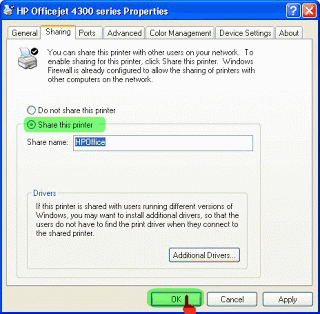
sampai di sini setting komputer host sudah selesai.Selanjutnya Tahap kedua, yakniSetting Printer di komputer klien. Berikut langkah-langkahnya:1.Buka
Control Panel > Printer and Faxes > Pada tab di sebelah kiri
pilih Add a Printer. Lebih jelasnya perhatikan gambar berikut: 2.Selanjutnya akan terbuka Add Printer Wizard, Klik Next
 3.Pilih tipe printer yang akan digunakan, pastikan Anda memilih Network Printer > Next
 4.Browse printer pada jaringan Anda, pastikan Anda tidak salah alamat akhiri dengan Next
 5.Komputer
akan mengkonfirmasi apakah Printer Jaringan ini akan dijadikan Printer
Utama? Pilih sesuai kebutuhan. Saya menyarankan Anda pilih Yes > Next
5.Komputer
akan mengkonfirmasi apakah Printer Jaringan ini akan dijadikan Printer
Utama? Pilih sesuai kebutuhan. Saya menyarankan Anda pilih Yes > Next Akhiri Wizard dengan klik Finish.Setelah berhasil coba tes print dari komputer klien
 2.Selanjutnya
akan muncul Tab Sharing Properties seperti di bawah ini. Pastikan Anda
memilih Checkbox Share this printer, Beri nama sesuka Anda dan akhiri
dengan klik OK. Jika ada permintaan CD Windows, atau konfirmasi dari
printer sharing, pilih “Just Enable File and Printer Sharing” dan Klik
OK.
2.Selanjutnya
akan muncul Tab Sharing Properties seperti di bawah ini. Pastikan Anda
memilih Checkbox Share this printer, Beri nama sesuka Anda dan akhiri
dengan klik OK. Jika ada permintaan CD Windows, atau konfirmasi dari
printer sharing, pilih “Just Enable File and Printer Sharing” dan Klik
OK. 3.Pilih tipe printer yang akan digunakan, pastikan Anda memilih Network Printer > Next
 4.Browse printer pada jaringan Anda, pastikan Anda tidak salah alamat akhiri dengan Next
 5.Komputer
akan mengkonfirmasi apakah Printer Jaringan ini akan dijadikan Printer
Utama? Pilih sesuai kebutuhan. Saya menyarankan Anda pilih Yes > Next
5.Komputer
akan mengkonfirmasi apakah Printer Jaringan ini akan dijadikan Printer
Utama? Pilih sesuai kebutuhan. Saya menyarankan Anda pilih Yes > Next Akhiri Wizard dengan klik Finish.Setelah berhasil coba tes print dari komputer klien
Tidak ada komentar:
Posting Komentar