Opposite Direction Marquees
Senin, 31 Agustus 2015

1/9/15
Web Browser adalah suatu program atau software yang digunakan untuk menjelajahi internet atau untuk mencari informasi dari suatu web yang tersimpan didalam komputer.
Account adalah Data tentang seseorang atau objek. Account ini menyimpan berbagai informasi tentang seseorang atau objek yang dimaksud. Misalnya account anda dalam suatu komputer jaringan, atau pada suatu webserver
HTTP cookie, web cookie, atau cookie saja, adalah serangkaian teks yang dikirimkan oleh server ke penjelajah web yang kemudian akan mengirimkannya kembali tanpa diubah ke server setiap kali penjelajah web mengakses situs web. HTTP cookies digunakan untuk melakukan otentikasi, penjejakan, dan memelihara informasi spesifik dari para pengguna, seperti preferensi pengguna atau daftar keranjang belanja elektronik mereka.
Web Browser adalah suatu program atau software yang digunakan untuk menjelajahi internet atau untuk mencari informasi dari suatu web yang tersimpan didalam komputer. Awalnya, web browser berorientasi pada teks dan belum dapat menampilkan gambar. Namun, web browser sekarang tidak hanya menampilkan gambar dan teks saja, tetapi juga memutar file multimedia seperti video dan suara. Web browser juga dapat mengirim dan menerima email, mengelola HTML, sebagai input dan menjadikan halaman web sebagai hasil output yang informative.
Dengan menggunakan web browser, para pengguna internet dapat mengakses berbagai informasi yang terdapat di internet dengan mudah. Beberapa contoh web browser diantaranya Internet Explorer, Mozilla, Firefox, Safari, Opera, dll. Hal yang perlu diketahui dalam pencarian suatu informasi adalah pemahaman tentang struktur
Ø Fungsi Web Browser :
Fungsi Web Browser adalah untuk menampilkan dan melakukan interaksi dengan dukumen-dokumen yang disediakan oleh web server.
Ø Contoh Web Browser :
- Mozilla Firefox – link, yaitu dibuat oleh mozilla corporation, firefox adalah salah satu web browser open source yang dibangun dengan Gecko layout engine. Tak hanya handal firefox juga didukung oleh sejumlah Add-ons yang dapat diinstall terpisah yang memungkinkan pengguna melakukan sesuai dengan kegunaan Add-ons tersebut.
- Internet Exporer – link, yaitu Web browser besutan Microsoft Corporation biasanya dikenal dengan nama pendek IE, sejak 1995 IE mulai di masukan sebagai default sotware pada saat instalasi Sistem Operasi Windows, sejak tulisan ini dibuat IE belum lama ini meluncurkan versi IE8.
- Safari – link, yaitu Dibuat oleh Apple Inc, perusahaan yang juga memproduksi komputer Macintosh, iPod, dan juga iPhone. dibangun dengan browser engine WebKit, WebKit juga adalah browser engine pertama yang lulus test Acid3.
- Flock – link, yaitu Flock adalab web browser yang dibangun dengan code mozilla frefox yang web browser ini khususkan menyediakan social networking dan Web 2.0. Flock didesain untuk memudahkan aktivitas online pengguna internet mengatur beberapa social networking, web mail, news feeds dan blogs yang mereka miliki. Dengan Mengunakan Flock mereka dapat dengan mudah menjelajah, berbagi, dan menikmati content maupun menjalin hubungan di situs pertemanan yang mereka inginkan.
- Opera – link, yaitu Opera dikembangkan oleh Opera Software company adalah salah satu Web Browser dan juga Internet Suite. Jika firefox punya Add-ons, Opera punya “Opera Widgets”, sebuah aplikasi web kecil yang dijalankan bersamaan dengan Opera yang mempunyai kegunaan tertentu, layaknya Add-ons firefox.
- K-Meleon–link, yaitu K-Meleon salah satu browser gratis dan open source di rilis dibawah Lisensi GNU General Public dan berjalan diplatform Microsoft Windows (Win32) operating systems. Dibangun di atas Gecko layout engine, layout engine yang sama seperti digunakan Mozilla Firefox.
- SeaMonkey–link, yaitu SeaMonkey adalah sebuah proyek komunitas untuk menjadikan SeaMonkey all-in-one internet application suite, alamat web, misalnya http://www.kumpulanistilah.com. Alamat tersebut dapat kita artikan sebagai berikut :
- http, yaitu service transfer web (protocol)
- www, (world wide web), yaitu jaringan situs web terbesar sebagai seperti software suite populer yang sudah dibuat sebelumnya oleh Netscape dan Mozilla, dan proyek SeaMonkey melanjutkan konsep tersebut. Terdiri dari Internet browser, email & newsgroup client, HTML editor, IRC chat and web development tools, SeaMonkey direkomendasikan bagi advanced users, web developers dan corporate users.
- Camino – link, yaitu Camino adalah open source web browser dikembangkan berfokus pada memberikan experience terbaik kepada pengguna Mac OS X. Camino mengkombinasikan visual sederhana, elegan dan menyajikan pengalaman yang mengagumkan yang menjadi filosofi dari Macintosh dengan Gecko layout engine yang powerful.
- Konqueror – link, yaitu Konqueror adalah web browser, file manager, dll. Konqueror menyediakan file viewer yang bisa mengexplore file-file di komputer anda maupun secara remote ke komputer lain. Protokol yang didukung Konqueror :
1. FTP and SFTP/SSH browser
2. SAMBA (Microsoft file-sharing) browser
3. HTTP browser
4. IMAP mail client
5. ISO (cd image) viewer
6. VNC viewerpengelola pengalamatan situs web di internet.
- Kumpulan istilah disebut wilayah (domain), yaitu sebuah nama yang digunakansecara institusi untuk situs webnya.
- Com, merupakan nama terakhir sebuah domain, biasanya menunjukan bidang usaha situs web bersangkutan. Untuk menginstall Konqueror ini anda harus install KDE terlebihdahulu. KDE adalah Desktop Enviroment di keluarga unix, jika anda pengguna windows telebih dahulu install KDE. Masih banyak web browser yang terdapat di internet, kembali kepada anda untuk mengunakan browsing internet sehari-hari dan install Add-ons atau Widgetnya untuk mendapatkan pengalaman berbeda saat berselancar. Web browser tak hanya mempunyai tampilan yang cantik tapi ada juga web browser yang bisa bicara, ikuti ulasannya disini web browser luar biasa yang diciptakan untuk pengguna luar biasa.
Kamis, 20 Agustus 2015
GoogleDrive
7.Apakah yang disebut sharing online pada GoogleDrive?
Google Drive adalah layanan cloud storage dari Google yang diluncurkan pada akhir April 2012, yaitu layanan untuk menyimpan file di internet pada storage yang disediakan oleh Google. Dengan menyimpan file di Google Drive maka pemilik file dapat mengakses file tersebut kapanpun dimanapun dengan menggunakan komputer desktop, laptop, komputer tablet ataupun smartphone. Dan file tersebut dapat di share dengan orang lain untuk berbagi pakai dan juga kolaborasi peng-edit-annya. Kapasitas yang disediakan oleh google drive untuk layanan gratis adalah 5GB, untuk menggunakan kapasitas lebih dari itu maka akan dikenakan biaya tambahan.
Dengan menggunakan Google Drive, berarti pemilik
file telah memiliki back-up file nya di internet sehingga jika terjadi sesuatu
pada file yang disimpan di komputer atau laptop, misalnya file tersebut rusak
atau hilang atau terkena virus, atau komputer/laptopnya rusak yang menyebabkan
tidak dapat digunakan, maka file yang berada di Google Drive tetap aman dan
tetap dapat diakses menggunakan komputer lain yang terhubung ke internet.
Sumber : http://ridwanaz.com/teknologi/internet/langkah-cara-membuat-email-di-gmail-google/
https://docs.google.com/document/d/1DWhu2WjqjNjFtkLSfb7IV7ogy6WDr0AWd1pMxXOCJAk/preview
http://www.myusro.info/2013/02/pengertian-google-maps-api.html
http://www.cloudindonesia.or.id/mengenal-menggunakan-google-drive.html
http://priscillalemoot.blogspot.com/2011/06/batik-klasik.html
Pengertian, contoh, dan keterangan singkat mengenai Forum
6. Pengertian, contoh, dan keterangan singkat mengenai Forum
Website Forum dapat diartikan sebagai kumpulan
hal yang menampilkan informasi data teks, data gambar diam atau gerak, data
animasi, suara, video, atau gabungan dari semuanya baik yang bersifat statis
maupun dinamis yang membentuk rangkaian bangunan yang saling terkait dimana
masing-masing di hubungkan dengan jaringan-jaringan halaman (hyperlink).
Bersifat statis apabila isi informasi website tetap jarang berubah dan isi
informasinya hanya searah.
3 buah contoh website forum yang ada saat ini:
1. www.organisasi.org
2. www.indoforum.org
3. www.diskusiweb.com
3 buah contoh website forum yang ada saat ini:
1. www.organisasi.org
2. www.indoforum.org
3. www.diskusiweb.com
Sumber : http://ridwanaz.com/teknologi/internet/langkah-cara-membuat-email-di-gmail-google/
https://docs.google.com/document/d/1DWhu2WjqjNjFtkLSfb7IV7ogy6WDr0AWd1pMxXOCJAk/preview
http://www.myusro.info/2013/02/pengertian-google-maps-api.html
http://www.cloudindonesia.or.id/mengenal-menggunakan-google-drive.html
http://priscillalemoot.blogspot.com/2011/06/batik-klasik.html
GoogleMaps
5. Apakah yang disebut GoogleMaps?
Google Maps adalah layanan gratis yang diberikan oleh Google dan sangat popular. Google Maps adalah suatu peta dunia yang dapat kita gunakan untuk melihat suatu daerah. Dengan kata lain, Google Maps merupakan suatu peta yang dapat dilihat dengan menggunakan suatu peta yang dapat dilihat menggunakan browser.
Sumber : http://ridwanaz.com/teknologi/internet/langkah-cara-membuat-email-di-gmail-google/
https://docs.google.com/document/d/1DWhu2WjqjNjFtkLSfb7IV7ogy6WDr0AWd1pMxXOCJAk/preview
http://www.myusro.info/2013/02/pengertian-google-maps-api.html
http://www.cloudindonesia.or.id/mengenal-menggunakan-google-drive.html
http://priscillalemoot.blogspot.com/2011/06/batik-klasik.html
Google Docs
4. Apakah yang disebut Google Docs?
adalah layanan pengolah kata, lembar sebar, presentasi, formulir, dan penyimpanan data berbasis web gratis dari Google. Layanan ini pertama kali diluncurkan pada 10 Oktober 2006 sebagai gabungan dua layanan: Writely dan Spreadsheets. Layanan presentasi diluncurkan pada 17 September 2007 sedangkan layanan penyimpanan data untuk berkasapa pun (hingga maksimum 1 GB per berkas) diluncurkan pada 13 Januari 2010.
GoogleDrive
3. Apakah yang disebut GoogleDrive?
Google Drive adalah layanan penyimpanan daring milik Google yang diluncurkan pada 24 April 2012.Layanan ini merupakan ekstensi dari Google Docs dan akan mengganti URL docs.google.com dengan drive.google.com 5 GB dan dapat ditambahkan dengan pembayaran tertentu.Dengan fitur unggulan setelah diaktifkan. Google Drive memberikan layanan penyimpanan gratis sebesar yang sama seperti Dropbox, yaitu sinkronisasi data melalui folder khusus di kapasitas gratis sebesar 5 GB dan tentunya fitur-fitur yang terintegrasi dengan
dalam desktop atau lebih dikenal dengan Desktop Sync Clients. GDrive memberikan layanan Google lainnya seperti: Gmail, G+ dan Google Search. Fitur yang bisa GDrive telah terhubung dengan puluhan aplikasi pihak ketiga. Hingga kini digaris bawahi dari GDrive adalah API’s untuk para Developer.
dalam desktop atau lebih dikenal dengan Desktop Sync Clients. GDrive memberikan layanan Google lainnya seperti: Gmail, G+ dan Google Search. Fitur yang bisa GDrive telah terhubung dengan puluhan aplikasi pihak ketiga. Hingga kini digaris bawahi dari GDrive adalah API’s untuk para Developer.
Upload dan Download
2.
Apa yang dimaksud upload dan download?
Pengertian
Upload
Upload atau unggah
adalah proses mengirim data dari komputer pribadi ke suatu
sistem seperti server web, FTP server, server mail atau sistem serupa lainnya
yang kemudian akan dipublikasikan di internet baik secara pribadi maupun umum.
Pengertian
Download
Download atau
unduh merupakan proses menyalin file dari suatu sistem seperti
server web, FTP server, server mail atau sistem serupa lainnya yang kemudian
akan tersimpan di komputer pribadi.
Secara sederhana Upload itu proses meng copy file dari komputer
pribadi ke jaringan internet sedangkan
Download kebalikanya yakni proses meng copy file dari jaringan internet ke
komputer pribadi.
Langkah-langkah membuat email pada Gmail
1. Langkah-langkah membuat email pada Gmail
1. Langkah paling awal, siapkan koneksi internet, bukan browser, saya sarankan untuk menggunakan browser Chrome, karena lebih enak dan cepat menurut saya. Tapi jika belum download, pakai dulu seadanya. bisa pake Internet Explorer atau Mozila Firefox
2. Masukan alamatnya urulnyahttp://mail.google.com/ atau http://gmail.com . Sehingga tampil gambar seperti di bawah ini. Kemudian pilih tombol [create an account] atauBuat Akun yang berada di pojok kanan atas

3. Lalu masukan identitas kamu pada formulir pendaftaran, untuk langkah-langkah pengisian sangat mudah sekali, tidak jauh berbeda dengan cara pengisian pada layanan email di Yahoo.com. Perhatikan contoh pengisiannya di bawah ini.

4. Pendaftara pada akun gmail lebih ketat dari akun yahoo, sehingga kamu harus melakukan verifikasi nomor ponsel. Caranya tinggal masukkan nomor ponsel kamu pada Kolom nomor telepon seperti gambar di bawah ini.

5. Setelah masukkan nomor ponsel, silahkan cek kotak sms yang ada di ponsel kamu. kamu akan mendapatkan sms kode verifikasi dari google seperti gambar di bawah ini.

6. Masukkan kode dalam sms tersebut ke dalam kotak kode verifikasi yang telah ditampilkan seperti gambar di bawah ini. Kemudian klik tombol Verifikasi

7. Jika kode verifikasi yang kamu masukkan benar, kamu akan di bawa ke halaman selanjutnya, seperti gambar di bawah ini. Di halaman ini Kamu boleh mengupload Foto profil, atau langsung klik pada tombol langkah berikutnya.

9. Nah, seperti inilah tampilan antar muka Dashboard Gmail kamu. Di dalam sini kamu bisa menulis email, mengirim email, menerima email, dan juga membaca email. Selain itu kamu juga bisa chating langsung dengan teman kamu yang juga pengguna gmail.

Cara Sign out atau keluar dari Gmail.com
Cara Login atau masuk Gmail.com
Cara Mengirim email di gmail

9. Nah, seperti inilah tampilan antar muka Dashboard Gmail kamu. Di dalam sini kamu bisa menulis email, mengirim email, menerima email, dan juga membaca email. Selain itu kamu juga bisa chating langsung dengan teman kamu yang juga pengguna gmail.
Cara Sign out atau keluar dari Gmail.com
Cara Login atau masuk Gmail.com
Cara Mengirim email di gmail

8. Setelah melewati tahap di atas, kamu telah berhasil membuat email. Untuk langkah berikutnya, silahkan klik tombol Lanjut Ke Gmail.
10. Untuk keluar dari gmail kamu harus klik tombol sign-out dulu, dan jangan langsung klik exit pada jendela browser kamu. Jika kamu tidak klik tombol sign-out dulu dan langsung klik exit, nanti suatu saat jika ada orang lain yang membuka situs gmail.com pada komputer yang baru saja kamu gunakan, ada kemungkinan yang tampil adalah account gmail kamu, tentu saja hal ini tidak baik. karena isi email kamu bisa dilihat orang yang tidak kamu ingin.
Hal di atas biasanya terjadi ketika pengguna mengakses email di warnet, pengguna terkadang lupa menekan tombol Sign out. Lain halnya jika yang digunakan komputer atau laptop pribadi. Karena laptop pribadi umumnya hanya pemiliknya yang menggunakan.
Untuk sign out klik pada alamat emailmu di pojok kanan atas, kemudian klik Sign Out. Perhatikan gambar di bawah ini

11. Jika sudah sign-up kemudian kamu ingin membuka email atau mengakses kotak masuk gmail kamu, langkahnya cukup mudah, kamu tinggal akses http://mail.google.com, atau gmail.com jika sudah tampil jendela gmail, masukkan username email, dan password kamu, kemudian klik tombol Sign in maka kamu akan di bawa ke kotak masuk gmail kamu…

Itulah penjelasan mengenai langkah-langkah membuat email di gmail, selanjutnya kita akan belajarbagaimana mengirim email dengan gmail
Setelah berhasil membuat email di gmail, mari belajar mengirim email. Untuk mengirim email lewat gmail ini sangat mudah. Hanya perlu beberapa klik saja.
1. Setelah masuk ke ke halaman email seperti gambar di bawah ini. Klik pada Tombol Compose yang berwarna merah.

2. Setelah tombol Compose di atas ditekan, nanti akan muncul jendela untuk mengirim email. Perhatikan contoh pengisiannya di bawah ini

Pada bagian To merupakan kolom untuk mengisi alamat email yang akan dikirim email. Subject merupakan judul atau tema email, dan pada kolom yang paling lebar adalah tempat untuk menulis email. Setelah semua kolom diisi semua, silahkan klik tombol Send untuk mengirim email
Itulah panduan bagaimana cara membuat email di gmail dan cara mengirim email dengan gmail. Semoga dapat kamu pahami dengan mudah.
Sumber : http://ridwanaz.com/teknologi/internet/langkah-cara-membuat-email-di-gmail-google/
https://docs.google.com/document/d/1DWhu2WjqjNjFtkLSfb7IV7ogy6WDr0AWd1pMxXOCJAk/preview
http://www.myusro.info/2013/02/pengertian-google-maps-api.html
http://www.cloudindonesia.or.id/mengenal-menggunakan-google-drive.html
http://priscillalemoot.blogspot.com/2011/06/batik-klasik.html
Rabu, 12 Agustus 2015
Template
Anda pasti sudah tidak asing dengan istilah ini. Apalagi bagi
para netter yang biasa berkelanan di dunia maya. Setiap kali mereka browsing
mencari situs tertentu pasti mereka akan menemui template, yang berbentuk
desain web tertentu. Selain di ranah internet sebenarnya template memiliki
beberapa arti, tergantung dari mana kita melihatnya.
Dalam software template adalah fasilitas yang disediakan oleh
aplikasi tertentu dengan model/type tampilan/program tertentu. Contohnya MS.
Word templatenya adalah berbagai bentuk surat, Ms. Exel templatenya adalah
berbagai bentuk nota atau biling, dreamweaver templatenya berbentuk halaman html
atau php.
Sementara itu dalam dunia internet, template adalah layout
atau tampilan webblog, atau website yang akan dirancang, atau sebuah desain
tampilan halaman dengan berisikan dokumen file model-model tambahan yang
dikodekan dalam bahasa program dan siap pakai. Untuk lebih jelasnya, perhatikan
gambar-gambar template di bawah ini:

Template merupakan salah satu identitas anda. Kita tidak
dapat memilih template secara sembarangan, tentu saja jika website Anda
ditujukan untuk konsumsi public. Kita tidak boleh memilih template yang hanya
mengikuti selera sendiri, mengabaikan selera public yang menjadi sasaran Anda.
Sebenarnya sah-sah saja membuat template yang aneh dan tidak lazim (tidak
sinkron dengan tema web), tetapi hasilnya nanti akan kelihatan lucu bin ndagel.
Ada beberapa hal yang perlu
Anda perhatikan dalam memilih / membuat template
-
Sebelum merancang sebuah web, sebaiknya Anda memikirkan template yang sesuai dengan tema / isi web Anda. Misalnya Anda ingin membuat web tentang kuliner, tentu saja tidak cocok jika template Anda dihiasi dengan gambar-gambar mobil, atau alat-alat musik.
- Carilah template yang menarik sehingga pengunjung betah melihat website Anda. Anda dapat mencari template di situs-situs tertentu yang menyediakan template gratis.
- Hal lain yang perlu Anda perhatikan adalah, template Anda diusahakan agar ringan sehingga ketika dikunjungi tidak lemot. Gambar-gambar ukurannya harus kecil sehingga tidak memperberat jika diakses. Biasanya para pengunjung akan membatalkan berkunjung ke website Anda jika aksesnya berat.
Cara Mengganti Template Blog
1. Login ke Blogger. Ketik www.blogger.com di address bar browser Anda.
2. Klik menu Template / Tampilan di kiri bawah Dashborad Blog.

3. Klik menu Backup/Restore (Cadangkan/Pulihkan) di kanan atas Dashboard Blog.

4. Backup Template lama Anda (optional) dengan klik "Download Full Template".

5. Klik Choose File / Pilih File.

6. Anda akan dibawa menuju folder di komputer untuk menemukan file template blog. Klik file ekstensi XML yang sudah didownload/diekstrak, lalu klik "Open".

7. Klik Upload (Unggah).

8. Tunggu hingga selesai..... dan Beres! Selamat, tampilan blog Anda sudah berubah!
JavaScript
Pengertian JavaScript
JavaScript adalah bahasa pemograman web yang bersifat Client Side Programming Language. Client Side Programming Language adalah tipe bahasa pemograman yang pemrosesannya dilakukan oleh client. Aplikasi client yang dimaksud merujuk kepada web browser seperti Google Chrome dan Mozilla Firefox.Untuk menjalankan JavaScript, kita hanya membutuhkan aplikasi text editor, dan web browser. JavaScript memiliki fitur: high-level programming language, client-side, loosely tiped, dan berorientasi objek.
Fungsi JavaScript Dalam Pemograman Web
JavaScript pada awal perkembangannya berfungsi untuk membuat interaksi antara user dengan situs web menjadi lebih cepat tanpa harus menunggu pemrosesan di web server. Sebelum javascript, setiap interaksi dari user harus diproses oleh web server.
Bayangkan ketika kita mengisi form registrasi untuk pendaftaran sebuah situs web, lalu men-klik tombol submit,
menunggu sekitar 20 detik untuk website memproses isian form tersebut,
dan mendapati halaman yang menyatakan bahwa terdapat kolom form yang
masih belum diisi.
Dalam perkembangan selanjutnya, JavaScript tidak hanya berguna untuk validasi form, namun untuk berbagai keperluan yang lebih modern. Berbagai animasi untuk mempercantik halaman web, fitur chatting, efek-efek modern, games, semuanya bisa dibuat menggunakan JavaScript.
Akan tetapi karena sifatnya yang dijalankan di sisi client yakni di dalam web browser yang digunakan oleh pengunjung situs, user sepenuhnya dapat mengontrol eksekusi JavaScript. Hampir semua web browser menyediakan fasilitas untuk mematikan JavaScript, atau bahkan mengubah kode JavaScript yang ada. Sehingga kita tidak bisa bergantung sepenuhnya kepada JavaScript.
Penulisan JavaScript
Kode JavaScript biasanya dituliskan dalam bentuk fungsi yang ditaruh di tag <head> yang dibuka dengan tag<script type="text/javascript">.<script type="text/javascript">
alert("Halo Dunia!");
</script>
<script type="text/javascript" src="alamat.js">
</script>
Skrip di head
Skrip ini akan dieksekusi ketika dipanggil (biasanya berbentuk function) atau dipanggil berdasarkan trigger pada event tertentu.Peletakkan skrip di head akan menjamin skrip dimuat terlebih dahulu sebelum dipanggil.<html>
<head>
<script type="text/javascript">
...
</script>
</head>
</html>
Skrip di body
Skrip ini dieksekusi ketika halaman dimuat sampai di bagian<body>. Ketika menempatkan skrip pada bagian <body> berarti antara isi dan JavaScript dijadikan satu bagian.<html>
<head>
</head>
<body>
<script type="text/javascript">
...
</script>
</body>
</html>
Skrip eksternal
Terkadang ada yang menginginkan menjalankan JavaScript yang sama dalam beberapa kali pada halaman yang berbeda, tetapi tidak mau disibukkan jika harus menulis ulang script yang diinginkan di setiap halaman. Maka JavaScript dapat ditulis di file secara eksternal. Jadi, antara dokumen HTML dan JavaScript dipisahkan, kemudian berkas tersebut dipanggil dari dokument HTML. Berkas JavaScript tersebut disimpan dengan ekstensi .js.JavaScript : js/xxx.js
document.write("pesan ini tampil ketika halaman diload");Untuk menggunakan eksternal JavaScript (.js) dipakai atribut "src" pada tag <script> pada halaman HTML-nya.
<html>
<head>
</head>
<body>
<script src="xxx.js">
</script>
<p>Script di atas berada di berkas "xx.js" (eksternal) </p>
</body>
</html>
CSS
CSS adalah singkatan dari Cascading Style Sheets. Berisi rangkaian
instruksi yang menentukan bagiamana suatu text akan tertampil di halaman
web. Perancangan desain text dapat dilakukan dengan mendefinisikan
fonts (huruf) , colors (warna), margins (ukuran), latar belakang
(background), ukuran font (font sizes) dan lain-lain. Elemen-elemen
seperti colors (warna) , fonts (huruf), sizes (ukuran) dan spacing
(jarak) disebut juga “styles”. Cascading Style Sheets juga bisa berarti
meletakkan styles yang berbeda pada layers (lapisan) yang berbeda. CSS
terdiri dari style sheet yang memberitahukan browser bagaimana suatu
dokumen akan disajikan.
CSS dibuat untuk memisahkan konten utamadengan
tampilan dokumen yang meliputi layout, warna da font. Pemisahan ini
dapat meningkatkann daya akses konten pada web, menyediakan lebih banyak
fleksibilitas dan kontrol dalam spesifikasi darisebuah karakteristik
dari sebuah tampilan, memungkinkan untuk membagi halaman untuk sebuah
formatting dan mengurangi kerumitan dalam penulisan kode dan struktur
dari konten, contohnya teknik tableless pada desain web.
CSS juga memungkinkan sebuah halaman untuk ditampilkan
dalam berbagai style dengan menggunakan metode pembawaan yang berbeda
pula, seperti on-screen, in-print, by voice,
dan lain-lain. Sementaraitu, pemilik konten web bisa menentukan link
yang menghubungkan konten dengan file CSS.
Tujuan utama CSS diciptakan untuk membedakan konten
dari dokumen dan dari tampilan dokumen, dengan itu, pembuatan ataupun
pemrograman ulang web akan lebih mudah dilakukan. Hal yang termasuk
dalam desain web diantaranya adalah warna, ukura dan formatting. Dengan
adanya CSS, konten dan desain web akan mudah dibedakan, jadi
memungkinkan untuk melakukan pengulangan pada tampilan-tampilan tertentu
dalam suatu web, sehingga akan memudahkan dalam membuat halaman web
yang banyak, yang pada akhirnya dapat memangkas waktu pembuatan web.
fungsi css
fungsi utama css adalah merancang, merubah, mendisain, membentuk halaman wesite(blog juga website). dan isi dari halaman website adalah tag-tag html, logikanya css itu dapat merubah tag-tag html(yang sederhana) sehingga menjadi lebih fungsional dan menarik.Fungsi dan Kegunaan CSS
Awal mula diperlukannya CSS dikarenakan kebutuhan akan halaman web yang semakin kompleks. Pada awal kemunculan HTML, kita bisa membuat suatu paragraf bewarna merah dengan menulis langsung kode tersebut didalam tag HTML, atau membuat latar belakang sebuah halaman dengan warna biru. Contoh kode HTML untuk hal itu adalah sebagai berikut:<!DOCTYPE html> <html> <head> <title>Test Tag Font HTML</title> </head> <body> <p> CSS merupakan bahasanya <font color="red">desainer web</font>. Namun sebenarnya, apa itu CSS? <br /> <font color="red">CSS </font> adalah kumpulan kode yang digunakan untuk mendefenisikan desain dari bahasa markup, <font color="red">salah satunya adalah HTML</font>. <br /> Dengan CSS kita bisa mengubah desain dari <font color="red">text, warna, gambar dan latar belakang</font> dari (hampir) semua kode tag HTML. </p> </body> </html>
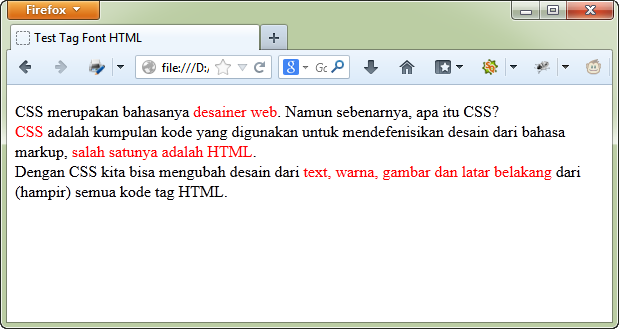
Saya menggunakan tag <font> untuk membuat beberapa kata di dalam paragraf tersebut berwarna merah. Hal ini tidak salah, dan semuanya berjalan sesuai keinginan. Untuk sebuah artikel yang memiliki 5 paragraf, kita tinggal copy-paste tag <font color=”red”> pada kata-kata tertentu.
Namun setelah website tersebut memiliki katakanlah 50 artikel seperti diatas, dan karena sesuatu hal anda ingin merubah seluruh text merah tadi menjadi biru, maka akan dibutuhkan waktu yang lama untuk mengubahnya satu persatu, halaman per halaman.
Dalam kondisi inilah CSS mencoba ‘memisahkan’ tampilan dari konten. Untuk paragraf yang sama, berikut kode HTML bila ditambahkan kode CSS:
<!DOCTYPE html>
<html>
<head>
      <title>Test Background Color CSS</title>
      <style type="text/css">
         .warna {
                 color: red;
                }
       </style>
</head>

<body>
    <p>
      CSS merupakan bahasanya <span class=warna>desainer web</span>.
      Namun sebenarnya, apa itu CSS?
    <br />
      <span class=warna>CSS </span>adalah kumpulan kode
      yang digunakan untuk mendefenisikan desain dari bahasa markup,
      <span class=warna>salah satunya adalah HTML</span>.
    <br />
      Dengan CSS kita bisa mengubah desain dari
      <span class=warna>text, warna, gambar dan latar belakang</span>
      dari (hampir) semua kode tag HTML.
    </p>
</body>
</html>
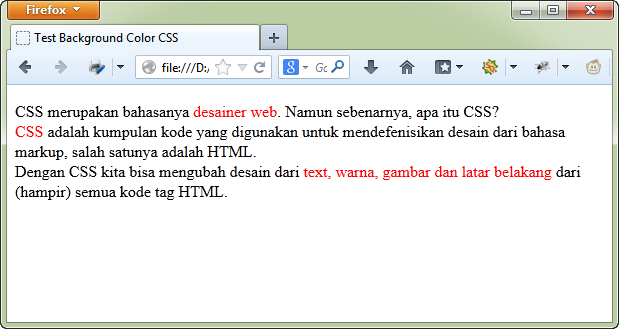
Dalam contoh CSS diatas, saya mengubah tag <font> menjadi tag <span>. Tag <span> sendiri merupakan tag yang tidak bermakna, namun bisa di kostumasi menggunakan CSS. Tag span saya tambahkan dengan atribut atribut class=”warna”. Atribut class berguna untuk memasukkan kode CSS pada tag <style> di bagian head. (Lebih lanjut tentang tag <span>, telah kita bahas di tutorial belajar HTML lanjutan: pengertian tag span dan div)
Jika kita ingin merubah seluruh warna menjadi biru, maka tinggal mengubah isi dari CSS color: red menjadi color:blue, dan seluruh tag yang memiliki class=”warna” akan otomatis berubah menjadi biru.
Kamis, 06 Agustus 2015
HTML
Hyper Text Markup Language (HTML) adalah sebuah bahasa markah yang digunakan untuk membuat sebuah halaman web, menampilkan berbagai informasi di dalam sebuah penjelajah Internet dan pemformatan hiperteks sederhana yang ditulis dalam berkas format ASCII agar dapat menghasilkan tampilan wujud yang terintegerasi.
Hypertext Markup Language (HTML) adalah bahasa yang digunakan untuk menulis halaman web. HTML merupakan pengembangan dari standar pemformatan dokumen teks yaitu Standard Generalized Markup Language (SGML). HTML sebenarnya adalah dokumen ASCII atau teks biasa, yang dirancang untuk tidak tergantung pada suatu sistem operasi tertentu.
Berikut ini adalah perintah-perintah HTML untuk penanganan TEKS.
<H1> Sampai <H6>
fungsi : untuk membuat (memilih) ukuran teks.
Sintak : <H1> </H1>
Contoh
<HTML>
<HEAD><TITLE>Contoh Heading</TITLE></HEAD>
<BODY>
<H1> Teks dengan Heading 1</H1>
<H2> Teks dengan Heading 2</H2>
<H3> Teks dengan Heading 3</H3>
<H4> Teks dengan Heading 4</H4>
<H5> Teks dengan Heading 5</H5>
<H6> Teks dengan Heading 6</H6>
</BODY>
</HTML>
<HR>
Perintah ini digunakan untuk membuat garis horizontal penuh layar
Sintaks : <HR>
Contoh :
<HTML>
<HEAD><TITLE> </TITLE></HEAD>
<BODY>
<HR> Kalimat ini diapit oleh 2 buah garis<HR>
</BODY>
</HTML>
<I>
Perintah ini digunakan untuk membuat teks miring.
Sintaks : <I> </I>
Contoh
<HTML>
<HEAD><TITLE> </TITLE></HEAD>
<BODY>
<I> Selamat Datang Ke Websiteku</I>
</BODY>
</HTML>
<B>
Perintah ini digunakan untuk membuat teks tebal.
Sintaks : <B> </B>
Contoh
<HTML>
<HEAD><TITLE> </TITLE></HEAD>
<BODY>
<B> Selamat Datang Ke Websiteku</B>
</BODY>
</HTML>
<U>
Perintah ini digunakan untuk membuat teks bergaris bawah.
Sintaks : <U> </U>
<HTML>
<HEAD><TITLE> </TITLE></HEAD>
<BODY>
<U> Selamat Datang Ke Websiteku</U>
<U><B> Selamat Datang Ke Websiteku</U></B>
</BODY>
</HTML>
<CENTER>
Perintah ini untuk membuat teks ke tengah layar.
Sintaks : <CENTER> </CENTER>
Contoh :
<HTML>
<HEAD><TITLE> </TITLE></HEAD>
<BODY>
<H1><CENTER> Selamat Datang Ke Websiteku</CENTER></H1>
</BODY>
</HTML>
ALIGN
Digunakan untuk membuat teks rata kiri, tengah, kanan atau rata kanan dan kiri.
Sintaks :
<P ALIGN=right> → Rata Kanan
<P ALIGN=left> → Rata Kiri
<P ALIGN=center> → Rata Tengah
<P ALIGN=justify> → Rata Kanan dan Kiri
atau
<H ALIGN=right>
<H ALIGN=left>
<H ALIGN=center>
<H ALIGN=justify>
Contoh pemakaian :
<H2 ALIGN=center>SELAMAT DATANG </H2>
<BR> (Line Break)
Perintah ini digunakan untuk memasukan fungsi Enter. Sebagai contoh, jika perintah <BR> diberikan di akhir baris, maka kalimat berikutnya akan dicetak pada baris berikutnya.
<!–
Perintah untuk membuat KOMENTAR. Semua teks atau perintah yang diapit perintah ini tidak akan dijalankan. Ini hanya komentar untuk program.
Sintaks : <!– –>
Contoh : <!—Ini adalah contoh komentar –>
<SMALL>
Perintah untuk membuat teks berukuran kecil.
<BIG>
Perintah untuk membuat teks berukuran besar
<P> (Paragraph)
Perintah ini digunakan untuk memisahkan paragraph yang satu dengan paragraph yang lain.
Sintaks : <P> </P>
<DD>
Perintah ini digunakan untuk membuat teks atau sebuah paragraph agak masuk ke dalam.
Sintaks : <DD>
BASEFONT
Perintah ini digunakan untuk mengubah ukuran font.
Contoh :
<HTML>
<HEAD><TITLE> </TITLE></HEAD>
<BODY>
<BASEFONT SIZE=6>
Teks dengan ukuran 6 pt<BR>
<B>Teks dengan ukuran 6 pt dan tebal</B>
<BASEFONT SIZE=10>
<BR>
Teks dengan ukuran 10 pt
</BODY>
</HTML>
FONT
Juga untuk mengubah ukuran font, tetapi angka yang terdapat dalam SIZE yang merupkan ukuran font harus diberi tanda kutip.
FACE
Untuk mengubah jenis font
Contoh :
<HTML>
<HEAD><TITLE> </TITLE>
</HEAD>
<BODY>
<FONT SIZE =”6” FACE=”Times New Roman”>
Teks dengan jenis font Times New Roman.
<FONT SIZE =”6” FACE=”Arial”>
Teks dengan jenis font Arial.
</BODY>
</HTML>
<SUP>
Perintah ini digunakan untuk membuat cetak naik suatu teks.
Contoh :
<HTML>
<HEAD><TITLE> </TITLE>
</HEAD>
<BODY>
Kami adalah yang pertama : 1<SUP>st</SUP> in the world.
</BODY>
</HTML>
<SUB>
Perintah ini digunakan untuk membuat cetak turun suatu teks.
Contoh :
<HTML>
<HEAD><TITLE> </TITLE></HEAD>
<BODY>
H<SUB>2</SUB>O (disebut air(
</BODY>
</HTML>
<UL>
Perintah <UL> (Unordered List) adalah perintah untuk membuat daftar (list).
<LI>
Perintah <LI> (List Item) adalah perintah untuk membuat daftar (list)
CATATAN : Perintah <LI> harus berada dalam perintah OL, UL, DIR, MENU.
Contoh :
<HTML>
<HEAD><TITLE> </TITLE>
</HEAD>
<BODY>
<UL>
<LI>
<H2>JAWA TIMUR</H2>
<UL>
<LI>SURABAYA</LI>
<LI>MALANG</LI>
<LI>GRESIK</LI>
</UL>
</LI>
<BR>
<LI>
<H2>JAWA BARAT</H2>
<UL>
<LI>BANDUNG</LI>
<LI>SUKABUMI</LI>
<LI>BOGOR</LI>
</UL>
</LI>
</BODY>
</HTML>
BODY
<BODY … </BODY>
Perintah BODY adalah perintah untuk membuat warna latar belakang pada layar, mengubah warna link, mengubah warna dasar link, menampilkan pesan ketika halaman ditutup, dan lain-lain sesuai dengan atribut yang diberikan. Sedangkan BODY memiliki 8 atribut, antara lain :
Contoh :
<BODY BGCOLOR=”#FFFFFF” TEXT=”#000000” LINK=”#0000FF” VLINK=”#800080”>
<BODY ONUNLOAD=”window.alert(‘Terima kasih!’)”>
INPUT
<INPUT>
Adalah perintah untuk meminta memasukan (input) dari pengunjung, sedangkan INPUT memiliki cukup banyak atribut, antara lain:
Contoh :
Program 1
<HTML>
<HEAD>
<TITLE></TITLE>
</HEAD>
<BODY BGCOLOR=”#FFFFFF” TEXT=”#000000″ LINK=”#0000FF” VLINK=”#800080″>
<p> <label accesskey=u>Nama Anda: <input type=”text” name=”username” size=”20″ maxlength=”30″></label></p>
<p> <label accesskey=p>Password: <input type=”password” name=”pw” size=”20″ maxlength=”20″></label></p>
</BODY>
</HTML>
Program 2
<HTML>
<HEAD>
<TITLE></TITLE>
</HEAD>
<BODY BGCOLOR=”#FFFFFF” TEXT=”#000000″ LINK=”#0000FF” VLINK=”#800080″>
<p> Silahkan pilih jenis pembayaran Anda :</p>
<p><label accesskey=c><input type=”radio” name=”jenis pembayaran” value=”master card” checked>Master card </label><br>
<p><label accesskey=d><input type=”radio” name=”jenis pembayaran” value=”visa card” checked>Visa card </label><br>
<p><label accesskey=m><input type=”radio” name=”jenis pembayaran” value=”wesel pos” checked>Wesel pos </label><br>
<p><label accesskey=s><input type=”checkbox” name=”kirim” value=”yes” checked>Kirim vie e-mail </label><br>
</BODY>
</HTML>
FORM
<FORM> </FORM>
Perintah FORM adalah suatu metode untuk membuat format input seperti formulir, dan terdiri dari beberapa atribut:
Contoh :
<HTML>
<HEAD>
<TITLE></TITLE>
</HEAD>
<BODY BGCOLOR=”#FFFFFF” TEXT=”#000000″ LINK=”#0000FF” VLINK=”#800080″>
<form>
<p>
1:<INPUT type=”radio” NAME=”radio” value=”Anda Memilih Nomor ” onclick=”alert(Value)”>
2:<INPUT type=”radio” NAME=”radio” value=”Anda Memilih Nomor ” onclick=”alert(Value)”>
3:<INPUT type=”radio” NAME=”radio” value=”Anda Memilih Nomor ” onclick=”alert(Value)”>
</form>
</BODY>
</HTML>
LABEL
<LABEL> </LABEL>
adalah suatu perintah untuk membuat keterangan field (kotak input) dalam pembuatan form, dan umumnya digunakan dengan perintah INPUT. Sedangkan LABEL terdiri dari beberapa atribut :
Contoh :
<HTML>
<HEAD>
<TITLE></TITLE>
</HEAD>
<BODY BGCOLOR=”#FFFFFF” TEXT=”#000000″ LINK=”#0000FF” VLINK=”#800080″>
<p>
<label accesskey=U>Nama Anda :
<input type=”text” name=”username” size=”20″ maxlength=”15″></label>
</p>
<p>
<label accesskey=P>Password :
<input type=”password” name=”pw” size=”20″ maxlength=”20″></label>
</p>
</BODY>
</HTML>
TEXTAREA
<TEXTAREA> </TEXTAREA>
adalah suatu perintah untuk membuat pengunjung dapat mengetik sekumpulan teks dalam sebuah kotak. Atribut yang dapat digunakan dengan perintah TEXTAREA adalah sebagai berikut :
Contoh :
<HTML>
<HEAD>
<TITLE></TITLE>
</HEAD>
<BODY BGCOLOR=”#FFFFFF” TEXT=”#000000″ LINK=”#0000FF” VLINK=”#800080″>
<p>
<label accesskey=C>
Ketik pesan Anda dalam kotak di bawah ini : <br>
<textarea name=”komentar” cols=”50″ rows=”8″> </textarea>
</label>
</p>
</BODY>
</HTML>
FIELDSET
<FIELDSET> </FIELDSET>
adalah suatu perintah untuk membuat beberapa formulir yang terdiri dari beberapa bagian:
PEMBUATAN MENU
<SELECT> </SELECT>
Perintah ini digunakan untuk membuat daftar menu pilihan (options selector), dan umumnya digunakan dengan perintah OPTIONS (pembuat menu pilihan) dan OPTGROUP (pembuat group pilihan). Dengan perintah ini maka Anda akan dapat membuat daftar pilihan seperti yang sering Anda lihat dalam Website professional:
ATRIBUT :
<OPTIONS> </OPTIONS>
Perintah ini untuk membuat menu pilihan, dan umumnya digunakan dengan perintah kontrol SELECT :
ATRIBUT :
Contoh :
<HTML>
<HEAD>
<TITLE></TITLE>
</HEAD>
<BODY BGCOLOR=”#FFFFFF” TEXT=”#000000″ LINK=”#0000FF” VLINK=”#800080″>
Pilih status perkawinan Anda :
<select name=”status”>
<option selected value=”">Status … </option>
<option> Belum kawin </option>
<option> kawin </option>
<option> Janda </option>
<option> Duda </option>
</select>
</BODY>
</HTML>
STYLE
<STYLE> </STYLE>
adalah perintah untuk memasukan (embedding) stylr sheet, misalnya untuk penanganan warna latar belakang halaman (background).
ATRIBUT :
Contoh :
<HTML>
<HEAD>
<TITLE></TITLE>
<META name=”description” content=”">
<META name=”keywords” content=”">
<META name=”generator” content=”CuteHTML”>
</HEAD>
<font color=”white”><h1> Selamat datang ke Websiteku. </h1> </font>
<style type=”text/css” media=screen>
BODY {background: red; color:black }
</style>
</BODY>
</HTML>
KETERANGAN
TABEL & KOTAK
Perintah-perintah yang termasuk ke dalam kategori TABEL adalah sebagai berikut :
<TABLE> </TABLE>
Perintah untuk membuat table. Dan terdiri dari beberapa atribut:
Contoh :
<HTML>
<HEAD>
<TITLE></TITLE>
</HEAD>
<BODY BGCOLOR=”#FFFFFF” TEXT=”#000000″ LINK=”#0000FF” VLINK=”#800080″>
<table>
<tr align=”left”>
<th scope=”col”>Nama</th>
<th scope=”col”>Umur</th>
<th scope=”col”>Alamat</th>
</tr>
<tr align=”left”>
<td>Hans </td>
<td>22 </td>
<td>Paingan </td>
</tr>
</table>
</BODY>
</HTML>
MEMBUAT KOTAK
Contoh :
<HTML>
<HEAD>
<TITLE></TITLE>
</HEAD>
<BODY BGCOLOR=”#FFFFFF” TEXT=”#000000″ LINK=”#0000FF” VLINK=”#800080″>
<table width=”400″ cellspacing=”0″ cellpadding=”5″ border=”2″>
<tr>
<td width=”400″ bgcolor=”#ffcb10″>
<font size=”2″ face=”MS Sans Serif”>
Kalimat biasa dalam kotak <br>
<b>Kalimat tebal dalam kotak</b> <br>
<i>Kalimat miring dalam kotak</i> <br>
</tr>
</table>
</BODY>
</HTML>
MEMBUAT TABLE & KOTAK
Contoh :
<HTML>
<HEAD>
<TITLE></TITLE>
</HEAD>
<BODY BGCOLOR=”#FFFFFF” TEXT=”#000000″ LINK=”#0000FF” VLINK=”#800080″>
<table width=”544″ cellspacing=”0″ cellpadding=”5″ border=”2″>
<tr align=”left”>
<th scope=”col”>Nama</th>
<th scope=”col”>Umur</th>
<th scope=”col”>Alamat</th>
</tr>
<tr align=”left”>
<td>Hans </td>
<td>22 </td>
<td>Paingan </td>
</tr>
</table>
</BODY>
</HTML>
WARNA
FONT COLOR
Perintah untuk memasukan warna kedalam teks.
Contoh :
<HTML>
<HEAD>
<TITLE></TITLE>
</HEAD>
<BODY BGCOLOR=”#FFFFFF” TEXT=”#000000″ LINK=”#0000FF” VLINK=”#800080″>
<basefont size=”6″>
<b>
<font color=”red”>Teks dengan warna merah</font><br>
<font color=”black”>Teks dengan warna hitam</font><br>
<font color=”blue”>Teks dengan warna biru</font>
</b>
</BODY>
</HTML>
BACKGROUND
Adalah perintah untuk membuat warna latar belakang sebuah teks.
KODE-KODE WARNA UNTUK WARNA BACKGROUND
#000000 : Black
#c0c0c0 : Silver
#808080 : Gray
#ffffff : White
#800000 : Maroon
#ff0000 : Red
#800080 : Purple
#ff00ff : Fuchsia
#008000 : Green
#00ff00 : Lime
#808000 : Olive
#ffff00 : Yellow
#000080 : Navy
#0000ff : Blue
#008080 : Teal
#00ffff : Aqua
Contoh :
<HTML>
<HEAD>
<TITLE></TITLE>
</HEAD>
<BODY BGCOLOR=”#FFFFFF” TEXT=”#000000″ LINK=”#0000FF” VLINK=”#800080″>
<table cellpadding=”5″ cellspacing=”5″>
<td style=”BACKGROUND: #000000; COLOR: white”>Dasar Hitam </td>
<td style=”BACKGROUND: #ff0000; COLOR: white”>Dasar Merah </td>
</table>
</BODY>
</HTML>
GAMBAR & MUSIK
Perintah-perintah untuk memasukan GAMBAR & MUSIK adalah sebagai berikut :
IMG SRC
Adalah perintah untuk memasukkan gambar ke dalam Website. Anda dapat memasukkan gambar yang berakhiran (berformat) .JPG, .GIF, .BMP dan lain-lain. Untuk kemudahan pengiriman gambar kelak ke dalam server, satukan terlebih dahulu gambar ke dalam folder program. Barulah panggil ke dalam program.
Sintaks : <IMG SRC=”lokasi gambar”>
IMG BORDER
Untuk membingkai gambar dengan kotak
Sintaks : <IMG BORDER=”5
Angka 5 adalah ukuran border (bingkai), ganti angka ini sesuai dengan ukuran border yang Anda inginkan.
BGSOUND
Perintah ini untuk memasukan suara atau musik ke dalam Website Anda.
Sintaks : <BGSOUND loop=infinite SCR=”Lokasi File”>
PERHATIAN : Ukuran file musik yang sangat besar (misalnya MP3), tidak dapat kita masukkan ke dalam Website kita. Karena nanti kita tidak dapat memindahkannya ke dalam server agar dapat diakses pemakai internet, karena ukurannya sangat besar, akan keluar pernyataan kehabisan waktu ketika kita memindahkannya ke dalam server.
FRAME
Adalah suatu fasilitas dalam HTML yang berfungsi untuk membagi layar ke dalam beberapa jendela. Ada pun perintah-perintah untuk membuat frame dalam HTML adalah sebagai berikut:
<FRAMESET> </FRAMESET>
Adalah perintah untuk membuat frame, dan umumnya berpasangan dengan perintah FRAME. Atribut untuk FRAMESET :
Contoh :
FRAME
Perintah ini untuk memasukan gambar, halaman atau URL ke dalam jendela (frame), mengatur margin, menggulung frame dan lain-lain. FRAME terdiri dari beberapa atribut, antara lain :
Contoh :
<FRAME SRC=”link” NAME=”nama”
SCROLLING=”auto” MARGINWIDTH=1 MARGINHEIGHT=1
NORESIZE>
Keterangan :
Untuk pembuatan FRAME perintah <BODY> tidak digunakan dalam program, karena jika ada perintah <BODY> maka program ini tidak dapat berjalan.
IFRAME SRC
Adalah perintah untuk membuat jendela dengan lebar dan tinggi sesuai dengan keinginan programmer, dan dapat diletakan di bagian kiri, tengah, atau bagian kanan.
Sintaks :
<IFRAME SRC=”link” WITDH=400 HEIGHT=105></IFRAME>
Contoh :
<HTML>
<HEAD>
<TITLE></TITLE>
</HEAD>
<BODY BGCOLOR=”#FFFFFF” TEXT=”#000000″ LINK=”#0000FF” VLINK=”#800080″>
<p align=”center”>
<iframe src=”link” WIDTH=400 HEIGHT=90>
</iframe> </p>
<p align=”center”>
<img src=”link”></p>
</BODY>
</HTML>
A HREF
<A HREF
Adalah perintah HTML untuk membuat LINK (membuka sebuah halam atau URL dari sebuah halaman). Ada pun atribut yang dapat digunakan dengan HREF adalah sebagai berikut:
<A HREF=”gambar atau halaman atau URL”> Nama Link</A>
CARA PEMBERIAN NAMA FILE
Untuk menjaga kesalahan, berilah nama file dengan ketentuan sebagai berikut:
Hypertext Markup Language (HTML) adalah bahasa yang digunakan untuk menulis halaman web. HTML merupakan pengembangan dari standar pemformatan dokumen teks yaitu Standard Generalized Markup Language (SGML). HTML sebenarnya adalah dokumen ASCII atau teks biasa, yang dirancang untuk tidak tergantung pada suatu sistem operasi tertentu.
PERINTAH-PERINTAH HTML Sumber Modul MR. HANDRI SUNJAYA
TEKSBerikut ini adalah perintah-perintah HTML untuk penanganan TEKS.
<H1> Sampai <H6>
fungsi : untuk membuat (memilih) ukuran teks.
Sintak : <H1> </H1>
Contoh
<HTML>
<HEAD><TITLE>Contoh Heading</TITLE></HEAD>
<BODY>
<H1> Teks dengan Heading 1</H1>
<H2> Teks dengan Heading 2</H2>
<H3> Teks dengan Heading 3</H3>
<H4> Teks dengan Heading 4</H4>
<H5> Teks dengan Heading 5</H5>
<H6> Teks dengan Heading 6</H6>
</BODY>
</HTML>
<HR>
Perintah ini digunakan untuk membuat garis horizontal penuh layar
Sintaks : <HR>
Contoh :
<HTML>
<HEAD><TITLE> </TITLE></HEAD>
<BODY>
<HR> Kalimat ini diapit oleh 2 buah garis<HR>
</BODY>
</HTML>
<I>
Perintah ini digunakan untuk membuat teks miring.
Sintaks : <I> </I>
Contoh
<HTML>
<HEAD><TITLE> </TITLE></HEAD>
<BODY>
<I> Selamat Datang Ke Websiteku</I>
</BODY>
</HTML>
<B>
Perintah ini digunakan untuk membuat teks tebal.
Sintaks : <B> </B>
Contoh
<HTML>
<HEAD><TITLE> </TITLE></HEAD>
<BODY>
<B> Selamat Datang Ke Websiteku</B>
</BODY>
</HTML>
<U>
Perintah ini digunakan untuk membuat teks bergaris bawah.
Sintaks : <U> </U>
<HTML>
<HEAD><TITLE> </TITLE></HEAD>
<BODY>
<U> Selamat Datang Ke Websiteku</U>
<U><B> Selamat Datang Ke Websiteku</U></B>
</BODY>
</HTML>
<CENTER>
Perintah ini untuk membuat teks ke tengah layar.
Sintaks : <CENTER> </CENTER>
Contoh :
<HTML>
<HEAD><TITLE> </TITLE></HEAD>
<BODY>
<H1><CENTER> Selamat Datang Ke Websiteku</CENTER></H1>
</BODY>
</HTML>
ALIGN
Digunakan untuk membuat teks rata kiri, tengah, kanan atau rata kanan dan kiri.
Sintaks :
<P ALIGN=right> → Rata Kanan
<P ALIGN=left> → Rata Kiri
<P ALIGN=center> → Rata Tengah
<P ALIGN=justify> → Rata Kanan dan Kiri
atau
<H ALIGN=right>
<H ALIGN=left>
<H ALIGN=center>
<H ALIGN=justify>
Contoh pemakaian :
<H2 ALIGN=center>SELAMAT DATANG </H2>
<BR> (Line Break)
Perintah ini digunakan untuk memasukan fungsi Enter. Sebagai contoh, jika perintah <BR> diberikan di akhir baris, maka kalimat berikutnya akan dicetak pada baris berikutnya.
<!–
Perintah untuk membuat KOMENTAR. Semua teks atau perintah yang diapit perintah ini tidak akan dijalankan. Ini hanya komentar untuk program.
Sintaks : <!– –>
Contoh : <!—Ini adalah contoh komentar –>
<SMALL>
Perintah untuk membuat teks berukuran kecil.
<BIG>
Perintah untuk membuat teks berukuran besar
<P> (Paragraph)
Perintah ini digunakan untuk memisahkan paragraph yang satu dengan paragraph yang lain.
Sintaks : <P> </P>
<DD>
Perintah ini digunakan untuk membuat teks atau sebuah paragraph agak masuk ke dalam.
Sintaks : <DD>
BASEFONT
Perintah ini digunakan untuk mengubah ukuran font.
Contoh :
<HTML>
<HEAD><TITLE> </TITLE></HEAD>
<BODY>
<BASEFONT SIZE=6>
Teks dengan ukuran 6 pt<BR>
<B>Teks dengan ukuran 6 pt dan tebal</B>
<BASEFONT SIZE=10>
<BR>
Teks dengan ukuran 10 pt
</BODY>
</HTML>
FONT
Juga untuk mengubah ukuran font, tetapi angka yang terdapat dalam SIZE yang merupkan ukuran font harus diberi tanda kutip.
FACE
Untuk mengubah jenis font
Contoh :
<HTML>
<HEAD><TITLE> </TITLE>
</HEAD>
<BODY>
<FONT SIZE =”6” FACE=”Times New Roman”>
Teks dengan jenis font Times New Roman.
<FONT SIZE =”6” FACE=”Arial”>
Teks dengan jenis font Arial.
</BODY>
</HTML>
<SUP>
Perintah ini digunakan untuk membuat cetak naik suatu teks.
Contoh :
<HTML>
<HEAD><TITLE> </TITLE>
</HEAD>
<BODY>
Kami adalah yang pertama : 1<SUP>st</SUP> in the world.
</BODY>
</HTML>
<SUB>
Perintah ini digunakan untuk membuat cetak turun suatu teks.
Contoh :
<HTML>
<HEAD><TITLE> </TITLE></HEAD>
<BODY>
H<SUB>2</SUB>O (disebut air(
</BODY>
</HTML>
<UL>
Perintah <UL> (Unordered List) adalah perintah untuk membuat daftar (list).
<LI>
Perintah <LI> (List Item) adalah perintah untuk membuat daftar (list)
CATATAN : Perintah <LI> harus berada dalam perintah OL, UL, DIR, MENU.
Contoh :
<HTML>
<HEAD><TITLE> </TITLE>
</HEAD>
<BODY>
<UL>
<LI>
<H2>JAWA TIMUR</H2>
<UL>
<LI>SURABAYA</LI>
<LI>MALANG</LI>
<LI>GRESIK</LI>
</UL>
</LI>
<BR>
<LI>
<H2>JAWA BARAT</H2>
<UL>
<LI>BANDUNG</LI>
<LI>SUKABUMI</LI>
<LI>BOGOR</LI>
</UL>
</LI>
</BODY>
</HTML>
BODY
<BODY … </BODY>
Perintah BODY adalah perintah untuk membuat warna latar belakang pada layar, mengubah warna link, mengubah warna dasar link, menampilkan pesan ketika halaman ditutup, dan lain-lain sesuai dengan atribut yang diberikan. Sedangkan BODY memiliki 8 atribut, antara lain :
| TEXT=warna | Untuk menentukan warna teks. |
| BGCOLOR=warna | Untuk mengubah warna dasar layar (halaman). |
| BACKGROUND=URL | Untuk mengatur warna latar belakang gambar. |
| LINK=warna | Untuk menentukan warna link. |
| ALINK=warna | Untuk menentukan warna link yang sedang dipilih. |
| VLINK=warna | Untuk menentukan warna link yang sudah dikunjungi. |
| ONLOAD=string | Perintah yang akan dilaksanakan ketika halaman Website selesai di Download |
| ONUNLOAD=string | Perintah yang akan dilaksanakan ketika halaman Website ditutup. |
Contoh :
<BODY BGCOLOR=”#FFFFFF” TEXT=”#000000” LINK=”#0000FF” VLINK=”#800080”>
<BODY ONUNLOAD=”window.alert(‘Terima kasih!’)”>
INPUT
<INPUT>
Adalah perintah untuk meminta memasukan (input) dari pengunjung, sedangkan INPUT memiliki cukup banyak atribut, antara lain:
- TYPE=[text | password | checkbox | radio | submit | reset | file | hidden | image | button] (jenis input)
- NAME=string (kunci dalam form submit)
- VALUE=string (nilai dari input)
- CHECKED (tombol check radio atau checkbox)
- SIZE=number(panjang kotak teks)
- MAXLENGHT=number (panjang karakter)
- SCR=URL (lokasi URL atau gambar)
- ALT=string (keterangan untuk gambar)
- ALIGN=[top | middle | bottom | left | right] (pengaturan teks atau gambar)
- DISABLED (menyembunyikan elemen)
- READONLY (mencegah perubahan)
- ACCEPT=string (media untuk upload file)
- ACCESSKEY=character (tombol shortcut)
- TABINDEX=number (posisi tab)
- ONFOCUS=string (kotak teks yang menerima fokus / kursor)
- ONBLUR=string (kotak teks yang ditinggalkan focus / kursor)
- ONSELECT=string (teks yang dipilih)
- ONCHANGE=string (nilai yang akan diganti)
- ONCLICK=string (perintah yang akan dilaksanakan apabila tombol di klik)
Contoh :
Program 1
<HTML>
<HEAD>
<TITLE></TITLE>
</HEAD>
<BODY BGCOLOR=”#FFFFFF” TEXT=”#000000″ LINK=”#0000FF” VLINK=”#800080″>
<p> <label accesskey=u>Nama Anda: <input type=”text” name=”username” size=”20″ maxlength=”30″></label></p>
<p> <label accesskey=p>Password: <input type=”password” name=”pw” size=”20″ maxlength=”20″></label></p>
</BODY>
</HTML>
Program 2
<HTML>
<HEAD>
<TITLE></TITLE>
</HEAD>
<BODY BGCOLOR=”#FFFFFF” TEXT=”#000000″ LINK=”#0000FF” VLINK=”#800080″>
<p> Silahkan pilih jenis pembayaran Anda :</p>
<p><label accesskey=c><input type=”radio” name=”jenis pembayaran” value=”master card” checked>Master card </label><br>
<p><label accesskey=d><input type=”radio” name=”jenis pembayaran” value=”visa card” checked>Visa card </label><br>
<p><label accesskey=m><input type=”radio” name=”jenis pembayaran” value=”wesel pos” checked>Wesel pos </label><br>
<p><label accesskey=s><input type=”checkbox” name=”kirim” value=”yes” checked>Kirim vie e-mail </label><br>
</BODY>
</HTML>
FORM
<FORM> </FORM>
Perintah FORM adalah suatu metode untuk membuat format input seperti formulir, dan terdiri dari beberapa atribut:
| ACTION=URL | Penanganan form |
| METHOD=[get | post] | Metode HTTP untuk submit form. |
| ENCTYPE=string | Tipe isi submit form. |
| TARGET=string | Target berupa jendela atau frame. |
| ONSUBMIT=string | From yang sudah di-Submit. |
| ONRESET=string | Form yang di-reset. |
Contoh :
<HTML>
<HEAD>
<TITLE></TITLE>
</HEAD>
<BODY BGCOLOR=”#FFFFFF” TEXT=”#000000″ LINK=”#0000FF” VLINK=”#800080″>
<form>
<p>
1:<INPUT type=”radio” NAME=”radio” value=”Anda Memilih Nomor ” onclick=”alert(Value)”>
2:<INPUT type=”radio” NAME=”radio” value=”Anda Memilih Nomor ” onclick=”alert(Value)”>
3:<INPUT type=”radio” NAME=”radio” value=”Anda Memilih Nomor ” onclick=”alert(Value)”>
</form>
</BODY>
</HTML>
LABEL
<LABEL> </LABEL>
adalah suatu perintah untuk membuat keterangan field (kotak input) dalam pembuatan form, dan umumnya digunakan dengan perintah INPUT. Sedangkan LABEL terdiri dari beberapa atribut :
| ACCESSKEY=character | Tombol shortcut. |
| ONFOCUS=script | Elemen yang menerima fokus (kursor) |
| ONBLUR=script | Elemen yang ditinggalkan fokus (kursor). |
Contoh :
<HTML>
<HEAD>
<TITLE></TITLE>
</HEAD>
<BODY BGCOLOR=”#FFFFFF” TEXT=”#000000″ LINK=”#0000FF” VLINK=”#800080″>
<p>
<label accesskey=U>Nama Anda :
<input type=”text” name=”username” size=”20″ maxlength=”15″></label>
</p>
<p>
<label accesskey=P>Password :
<input type=”password” name=”pw” size=”20″ maxlength=”20″></label>
</p>
</BODY>
</HTML>
TEXTAREA
<TEXTAREA> </TEXTAREA>
adalah suatu perintah untuk membuat pengunjung dapat mengetik sekumpulan teks dalam sebuah kotak. Atribut yang dapat digunakan dengan perintah TEXTAREA adalah sebagai berikut :
- NAME=string (kunci untuk submit form)
- ROW=number (jumlah baris)
- COLS=number (jumlah kolom)
- DISABLE=menyembunyikan elemen
- READONLY=mencegah perubahan
- ACCESSKEY=character (tombol shortcut)
- TABINDEX=number (posisi tab)
- ONFOCUS=string (kotak teks yang menerima fokus/kursor)
- ONBLUR=string (kotak teks yang ditinggalkan focus/kursor)
- ONSELECT=string (teks yang dipilih)
- ONCHANGE=string (nilai yang akan diganti)
Contoh :
<HTML>
<HEAD>
<TITLE></TITLE>
</HEAD>
<BODY BGCOLOR=”#FFFFFF” TEXT=”#000000″ LINK=”#0000FF” VLINK=”#800080″>
<p>
<label accesskey=C>
Ketik pesan Anda dalam kotak di bawah ini : <br>
<textarea name=”komentar” cols=”50″ rows=”8″> </textarea>
</label>
</p>
</BODY>
</HTML>
FIELDSET
<FIELDSET> </FIELDSET>
adalah suatu perintah untuk membuat beberapa formulir yang terdiri dari beberapa bagian:
PEMBUATAN MENU
<SELECT> </SELECT>
Perintah ini digunakan untuk membuat daftar menu pilihan (options selector), dan umumnya digunakan dengan perintah OPTIONS (pembuat menu pilihan) dan OPTGROUP (pembuat group pilihan). Dengan perintah ini maka Anda akan dapat membuat daftar pilihan seperti yang sering Anda lihat dalam Website professional:
ATRIBUT :
- NAME=string (kunci untuk submit form)
- MULTIPLE=dapat membuat menu pilihan berganda
- SIZE=number (jumlah pilihan yang tampak)
- DISABLE=menyembunyikan elemen
- TABINDEX=number (posisi tab)
- ONFOCUS=string (kotak teks yang menerima fokus/kursor)
- ONBLUR=string (kotak teks yang ditinggalkan focus/kursor)
- ONCHANGE=string (nilai yang akan diganti)
<OPTIONS> </OPTIONS>
Perintah ini untuk membuat menu pilihan, dan umumnya digunakan dengan perintah kontrol SELECT :
ATRIBUT :
- VALUE=string (nilai pilihan)
- SELECTED=pilihan berupa inisial
- DISABLE=menyembunyikan pilihan
- LABEL=string (pilihan label)
Contoh :
<HTML>
<HEAD>
<TITLE></TITLE>
</HEAD>
<BODY BGCOLOR=”#FFFFFF” TEXT=”#000000″ LINK=”#0000FF” VLINK=”#800080″>
Pilih status perkawinan Anda :
<select name=”status”>
<option selected value=”">Status … </option>
<option> Belum kawin </option>
<option> kawin </option>
<option> Janda </option>
<option> Duda </option>
</select>
</BODY>
</HTML>
STYLE
<STYLE> </STYLE>
adalah perintah untuk memasukan (embedding) stylr sheet, misalnya untuk penanganan warna latar belakang halaman (background).
ATRIBUT :
- TYPE=string(harus “text/css”)
- MEDIA=MediaDesc (jenis media yang akan dimasukan)
- TITLE=strings (judul style sheet)
Contoh :
<HTML>
<HEAD>
<TITLE></TITLE>
<META name=”description” content=”">
<META name=”keywords” content=”">
<META name=”generator” content=”CuteHTML”>
</HEAD>
<font color=”white”><h1> Selamat datang ke Websiteku. </h1> </font>
<style type=”text/css” media=screen>
BODY {background: red; color:black }
</style>
</BODY>
</HTML>
KETERANGAN
- <FONT COLOR=WHITE>
- BODY { background: red; color:black}
TABEL & KOTAK
Perintah-perintah yang termasuk ke dalam kategori TABEL adalah sebagai berikut :
- TABLE
- CAPTION
- COLGROUP
- COL – Table Column
- THEAD – Table Head
- TFOOT – Table Foot
- TBODY – Table Body
- TR – Table Row
- TTD – Table Data Cell
- TH – Table Header Cell
<TABLE> </TABLE>
Perintah untuk membuat table. Dan terdiri dari beberapa atribut:
- SUMMARY=string (struktur table)
- WIDTH=length (lebar table)
- BORDER=pixels (lebar border)
- FRAME=[void | above | hsides | lhs | rhs | vsides | box | border] (bagian luar border)
- RULES=[none | groups | row | cols | all] (bagian dalam border)
- CELLSPACING=length (spasi antara cell)
- CELLPADDING=length (spasi dalam cell)
- ALIGN=[left | center | right] (perata tabel)
- BGCOLOR=color (warna background table)
Contoh :
<HTML>
<HEAD>
<TITLE></TITLE>
</HEAD>
<BODY BGCOLOR=”#FFFFFF” TEXT=”#000000″ LINK=”#0000FF” VLINK=”#800080″>
<table>
<tr align=”left”>
<th scope=”col”>Nama</th>
<th scope=”col”>Umur</th>
<th scope=”col”>Alamat</th>
</tr>
<tr align=”left”>
<td>Hans </td>
<td>22 </td>
<td>Paingan </td>
</tr>
</table>
</BODY>
</HTML>
MEMBUAT KOTAK
Contoh :
<HTML>
<HEAD>
<TITLE></TITLE>
</HEAD>
<BODY BGCOLOR=”#FFFFFF” TEXT=”#000000″ LINK=”#0000FF” VLINK=”#800080″>
<table width=”400″ cellspacing=”0″ cellpadding=”5″ border=”2″>
<tr>
<td width=”400″ bgcolor=”#ffcb10″>
<font size=”2″ face=”MS Sans Serif”>
Kalimat biasa dalam kotak <br>
<b>Kalimat tebal dalam kotak</b> <br>
<i>Kalimat miring dalam kotak</i> <br>
</tr>
</table>
</BODY>
</HTML>
MEMBUAT TABLE & KOTAK
Contoh :
<HTML>
<HEAD>
<TITLE></TITLE>
</HEAD>
<BODY BGCOLOR=”#FFFFFF” TEXT=”#000000″ LINK=”#0000FF” VLINK=”#800080″>
<table width=”544″ cellspacing=”0″ cellpadding=”5″ border=”2″>
<tr align=”left”>
<th scope=”col”>Nama</th>
<th scope=”col”>Umur</th>
<th scope=”col”>Alamat</th>
</tr>
<tr align=”left”>
<td>Hans </td>
<td>22 </td>
<td>Paingan </td>
</tr>
</table>
</BODY>
</HTML>
WARNA
FONT COLOR
Perintah untuk memasukan warna kedalam teks.
Contoh :
<HTML>
<HEAD>
<TITLE></TITLE>
</HEAD>
<BODY BGCOLOR=”#FFFFFF” TEXT=”#000000″ LINK=”#0000FF” VLINK=”#800080″>
<basefont size=”6″>
<b>
<font color=”red”>Teks dengan warna merah</font><br>
<font color=”black”>Teks dengan warna hitam</font><br>
<font color=”blue”>Teks dengan warna biru</font>
</b>
</BODY>
</HTML>
BACKGROUND
Adalah perintah untuk membuat warna latar belakang sebuah teks.
KODE-KODE WARNA UNTUK WARNA BACKGROUND
#000000 : Black
#c0c0c0 : Silver
#808080 : Gray
#ffffff : White
#800000 : Maroon
#ff0000 : Red
#800080 : Purple
#ff00ff : Fuchsia
#008000 : Green
#00ff00 : Lime
#808000 : Olive
#ffff00 : Yellow
#000080 : Navy
#0000ff : Blue
#008080 : Teal
#00ffff : Aqua
Contoh :
<HTML>
<HEAD>
<TITLE></TITLE>
</HEAD>
<BODY BGCOLOR=”#FFFFFF” TEXT=”#000000″ LINK=”#0000FF” VLINK=”#800080″>
<table cellpadding=”5″ cellspacing=”5″>
<td style=”BACKGROUND: #000000; COLOR: white”>Dasar Hitam </td>
<td style=”BACKGROUND: #ff0000; COLOR: white”>Dasar Merah </td>
</table>
</BODY>
</HTML>
GAMBAR & MUSIK
Perintah-perintah untuk memasukan GAMBAR & MUSIK adalah sebagai berikut :
- IMG SRC : Untuk memasukan gambar ke dalam Website
- IMG BORDER : Untuk membuat bingkai gambar dengan kotak
- BGSOUND : Untuk memasukkan suara atau musik ke dalam Website Anda.
IMG SRC
Adalah perintah untuk memasukkan gambar ke dalam Website. Anda dapat memasukkan gambar yang berakhiran (berformat) .JPG, .GIF, .BMP dan lain-lain. Untuk kemudahan pengiriman gambar kelak ke dalam server, satukan terlebih dahulu gambar ke dalam folder program. Barulah panggil ke dalam program.
Sintaks : <IMG SRC=”lokasi gambar”>
IMG BORDER
Untuk membingkai gambar dengan kotak
Sintaks : <IMG BORDER=”5
Angka 5 adalah ukuran border (bingkai), ganti angka ini sesuai dengan ukuran border yang Anda inginkan.
BGSOUND
Perintah ini untuk memasukan suara atau musik ke dalam Website Anda.
Sintaks : <BGSOUND loop=infinite SCR=”Lokasi File”>
PERHATIAN : Ukuran file musik yang sangat besar (misalnya MP3), tidak dapat kita masukkan ke dalam Website kita. Karena nanti kita tidak dapat memindahkannya ke dalam server agar dapat diakses pemakai internet, karena ukurannya sangat besar, akan keluar pernyataan kehabisan waktu ketika kita memindahkannya ke dalam server.
FRAME
Adalah suatu fasilitas dalam HTML yang berfungsi untuk membagi layar ke dalam beberapa jendela. Ada pun perintah-perintah untuk membuat frame dalam HTML adalah sebagai berikut:
- FRAMESET
- FRAME
- IFRAME
<FRAMESET> </FRAMESET>
Adalah perintah untuk membuat frame, dan umumnya berpasangan dengan perintah FRAME. Atribut untuk FRAMESET :
- ROWS=length (panjang baris dalam satuan pixel)
- COLS=length (panjang kolom dalam satuan pixel)
- ONLOAD=string (semua frame sudah selesai di-load)
- ONUNLOAD=string (semua frame sudah dihapus)
Contoh :
- <FRAMESET COLS=”lebar jendela bagian kiri, lebar jendela bagian kanan”>
- <FRAME COLS=”*,*”>
- <FRAME ROWS=”*,*”>
FRAME
Perintah ini untuk memasukan gambar, halaman atau URL ke dalam jendela (frame), mengatur margin, menggulung frame dan lain-lain. FRAME terdiri dari beberapa atribut, antara lain :
- NAME=string (nama frame)
- SRC=URL (isi frame)
- LONGDESC=URL (uraian dari frame)
- FRAMEBORDER=[1 | 0] (border frame)
- MARGINWIDTH=pixels (batas kiri terhadap ini frame)
- MARGINHEIGHT=pixels (batas atas terhadap ini frame)
- NORESIZE
- SCROLLING=[yes | no | auto] (penggulung frame)
Contoh :
<FRAME SRC=”link” NAME=”nama”
SCROLLING=”auto” MARGINWIDTH=1 MARGINHEIGHT=1
NORESIZE>
Keterangan :
Untuk pembuatan FRAME perintah <BODY> tidak digunakan dalam program, karena jika ada perintah <BODY> maka program ini tidak dapat berjalan.
IFRAME SRC
Adalah perintah untuk membuat jendela dengan lebar dan tinggi sesuai dengan keinginan programmer, dan dapat diletakan di bagian kiri, tengah, atau bagian kanan.
Sintaks :
<IFRAME SRC=”link” WITDH=400 HEIGHT=105></IFRAME>
Contoh :
<HTML>
<HEAD>
<TITLE></TITLE>
</HEAD>
<BODY BGCOLOR=”#FFFFFF” TEXT=”#000000″ LINK=”#0000FF” VLINK=”#800080″>
<p align=”center”>
<iframe src=”link” WIDTH=400 HEIGHT=90>
</iframe> </p>
<p align=”center”>
<img src=”link”></p>
</BODY>
</HTML>
A HREF
<A HREF
Adalah perintah HTML untuk membuat LINK (membuka sebuah halam atau URL dari sebuah halaman). Ada pun atribut yang dapat digunakan dengan HREF adalah sebagai berikut:
- ONCLICK : Membuka link setelah tombol di-klik
- ONMOUSEOVER : Membuka link hanya dengan menyorot tombol
- ONMOUSEOUT : Membuka link hanya dengan menyorot tombol, dan kembali kehalaman semula apabila mouse dijauhkan dari link.
<A HREF=”gambar atau halaman atau URL”> Nama Link</A>
CARA PEMBERIAN NAMA FILE
Untuk menjaga kesalahan, berilah nama file dengan ketentuan sebagai berikut:
- File pertama (file induk) simpan dengan nama index.html (semua huruf kecil)
- File-file berikutnya juga disimpan dengan huruf kecil.
- Tentang file gambar, juga disimpan dengan huruf kecil.
- Jika nama file lebih dari satu kata, pisahkan dengan underscore ( _ ).
Langganan:
Postingan (Atom)