Senin, 08 Februari 2016

9/2/16

Sharing device adalah suattu metode yang memanfaatkan peralatan pada suatu komputer oleh komputer lain. Jika diartikan secara bahasa, maka sharing berarti berbagi dan device berarti alat, sehingga sharing device secara umum dapat diartikan sebagai peralatan (sumber daya) dan data (informasi) dalam bentuk file, gambar, video, audio, printer, dan sebagainya.

cara kerja
Langkah langkah sharing device
1.      Setting ip terlebih dahulu dengan cara seperti gambar di bawah ini
2.      Cek apakah ip tersebut sudah terdeteksi dengan cara ping alamat_ip
3.      Pilih device yang akan di sharing kan disini saya mengguankan cd/dvd caranya klik kanan->properties->sharing lalu ikuti langkah gambar berikut
4.      Setelah itu klik apply-ok lalau apabila sudah terkoneksi/tersharekan maka akan ada gambar tangan di drive yang di sharekan seperti gambar di bawah ini

9/2/16

 Sharing Printer 

adalah menghubungkan beberapa PC ke suatu Printer yang bertujuan untuk mempermudah kinerja user. Fungsi dari sharing printer juga menghubungkan beberapa PC ke suatu printer.
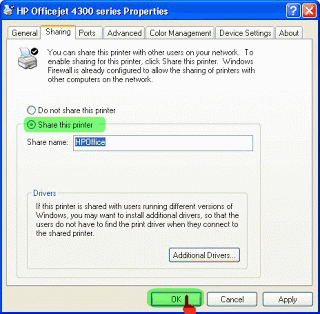
Cara Kerja Sharing Printer Pada proses printer sharing ini ada dua tahap yang perlu dilakukan sebagai berikut:Pertama, Membuka Fasilitas Sharing Printer pada komputer Host.Yang dimaksud dengan komputer host adalah komputer yang memiliki printer. Kalo di rental atau warnet, seringkali komputer host ini disebut sebagai server layanan. Printer yang ada di komputer inilah yang nantinya dibagi dan dipake rame-rame dengan memanfaatkan fasilitas File and Printer Sharing Windows.Selanjutnya lakukan langkah berikut:1.Buka Control Panel > Printer and Faxes, klik kanan pada Printer Anda > Pilih Sharing. Dalam contoh ini saya pakai printer HP Deskjet 4300 Series.2.Selanjutnya akan muncul Tab Sharing Properties seperti di bawah ini. Pastikan Anda memilih Checkbox Share this printer, Beri nama sesuka Anda dan akhiri dengan klik OK. Jika ada permintaan CD Windows, atau konfirmasi dari printer sharing, pilih “Just Enable File and Printer Sharing” dan Klik OK.
sampai di sini setting komputer host sudah selesai.Selanjutnya Tahap kedua, yakniSetting Printer di komputer klien. Berikut langkah-langkahnya:1.Buka Control Panel > Printer and Faxes > Pada tab di sebelah kiri pilih Add a Printer. Lebih jelasnya perhatikan gambar berikut:2.Selanjutnya akan terbuka Add Printer Wizard, Klik Next3.Pilih tipe printer yang akan digunakan, pastikan Anda memilih Network Printer > Next4.Browse printer pada jaringan Anda, pastikan Anda tidak salah alamat akhiri dengan Next5.Komputer akan mengkonfirmasi apakah Printer Jaringan ini akan dijadikan Printer Utama? Pilih sesuai kebutuhan. Saya menyarankan Anda pilih Yes > NextAkhiri Wizard dengan klik Finish.Setelah berhasil coba tes print dari komputer klien

9/2/16

Sharing File di Windows XP Windows-XP Sharing file merupakan salah satu fitur windows xp untuk berbagi file melalui jaringan sehingga kita bisa berbagi video, musik, dan berkas file. Sharing file ini sangat berguna bagi perkantoran maupun warnet.
  • CARA KERJA
Berikut ini langkah-langkahnya :

1.      Klik Kanan > Properties Pada Folder/Partisi yang Akan di Share.

2.      Klik If you understand... seperti gambar berikut.

3.      Centang Share This Folder on Network.

4.      Klik Apply Lalu Tunggu Samapi Proses Selesai.


9/2/16

Pengertian Sharing Harddisk

 adalah menjadikan folder/drive yang di sharing di computer orang lain menjadi bagian dari drive di computer kita. Dengan kata lain kita bisa berbagi hardisk. Sharing hardisk ini di gunakan jika misalnya computer kita mempunyai kapasitas hardisk yang kecil. Sedangkan teman kita kapasitasnya lumayan besar. Dan hardisk anda tidak ada ruang lagi untuk menyimpan data. Maka anda bisa menitipkan data anda tersebut ke hardisk teman dengan menjadikan folder sharing teman anda menjadi drive di computer kita.

Cara Sharing HarddiskPada tutorial ini saya akan mencoba mengenalkan kepada teman-teman cara melakukan setting share drive pc untuk share LAN atau pada jaringan local, na sebelumnya teman-teman sudah memiliki kabel LAN, dan sudah mengerti setting LANnya ya. Oke, langsung saja langkah pertama silahkan teman-teman koneksikan komputer teman-teman dengan LAN pada PC lain.


Langkah-Langkahnya   :Klik kanan drive yang akan kita lakukan share, pada contoh ini drive E yang akan saya lakukan share. Kemudian Anda klik Properties  Sharing Drive atau CD-RomBerdasarkan permintaan dari pembaca blog baik dari siswa kami maupun dari yang lain, Sering ada pertanyaan bagaimana cara sharing CD-Rom Pak Matrixs? Nah sekarang langsung saja saya jawab dalam melakukan sharing drive partisi atau drive CD-Rom sama yaitu cukup pilih drive yang mau disharing lalu Klik kanan seperti gambar berikut:
Pilih Sharing and SecurityPilih If you undestand the risk....Beri tanda chek pada share this folder on the network lalu pilih Apply - terus pilih OKSetelah berhasil disharing maka CD-ROM tersebut dapat diakses oleh komputer lain yang tidak ada CD-ROM bisa digunakan untuk menginstal software, untuk memainkan musik mp3/VCD.Untuk memebuka folder yang telah disharing langkahnya klikdouble icon My Network Places yang ada didesktop atau yang ada di Windows Explorer lalu munculKlik PCmaster lalu muncul drive,folder,printer yang telah disharing sbb:
x

9/2/16

pengertian dan cara kerja Sharing CD ROM

Pengertian CD-ROM
CD-ROM  merupakan akronim dari “compact disc read-only memory” adalah sebuah piringan kompak dari jenis piringan optik (optical disc) yang dapat menyimpan data. Ukuran data yang dapat disimpan saat ini bisa mencapai  700MB atau 700 juta bita CD-ROM drive hanya bisa digunakan untuk membaca sebuah CD sajaSecara gari besar CD-ROM dibedakan menjadi 2 menurut tipenya yaitu : ATA/IDE  dan SCSI. Yang paling mendasari dari perbedaan tersebut adalah kecepatannya. Kalau ATA memiliki kecepatan 100-133Mbps sedangkan SCSI memiliki kecepatan kira-kira 150 Mbps. Untuk tipe SCSI biasanya ditemuka pada CR RW drive. Pada CD ROM terdapat tulisan 56X artinya kemampuan memberikan kecepatan transfer data sebesar 56 x150 Kbps. Tipe CD RW juga biasanya  dibedakan berdasarkan kemapuan membakar dan membaca. CD RW tipe 12x8x32 artinya memiliki kemampuan membakar pada CD R seccepat 12x, membakar pada CD RW secepat 8x, dan membaca CD R/CD RW/dengan kecepatan maksimal 32x.
Berikut ini akan saya share tutorial tentang bagamana cara share CD-ROM dalam jaringan LAN. Hal ini sangat penting untuk kita pelajari, apalagi bagi anda yang mempunyai usaha di warnet yang misalnya ingin menginstall sebuah game dari CD/DVD ke semua komputer client anda, namun diwarnet anda hanya ada 1 CD-ROM yang biasanya hanya ada di komputer server. Nah, bagaimana nih kalo begini kasusnya? 
Untuk megatasi masalah diatas, dapat kita selesaikan dengan memanfaatkan sebuah fasilitas yang ada pada windows, yaitu fasilitas share atau berbagi. Dengan fasilitas ini, kita dapat berbagi CD-ROM, folder, musik, program, printer, kamera, dsb.

Sharing Drive atau CD-Rom

Berdasarkan permintaan dari pembaca blog baik dari siswa kami maupun dari yang lain, Sering ada pertanyaan bagaimana cara sharing CD-Rom Pak Matrixs? Nah sekarang langsung saja saya jawab dalam melakukan sharing drive partisi atau drive CD-Rom sama yaitu cukup pilih drive yang mau disharing lalu Klik kanan seperti gambar berikut:


Pilih Sharing and Security

Pilih If you undestand the risk....
Beri tanda chek pada share this folder on the network lalu pilih Apply - terus pilih OK

Setelah berhasil disharing maka CD-ROM tersebut dapat diakses oleh komputer lain yang tidak ada CD-ROM bisa digunakan untuk menginstal software, untuk memainkan musik mp3/VCD.
Untuk memebuka folder yang telah disharing langkahnya klikdouble icon My Network Places yang ada didesktop atau yang ada di Windows Explorer lalu muncul
Klik PCmaster lalu muncul drive,folder,printer yang telah disharing sbb:

9/2/16

Proses copy file dan folder lewat sharing device


cara sharing file dan folder di Windows 8. Tahapannya sebagai berikut :

1. Tekantombol Windows + C pada keyboard, kemudianklik menu Settings.
2. Klik Network - klikkananpada network yang andagunakan, kemudian
tampil menu danpilihlah Turn sharing on or off.
3. KlikopsiYes, turn on sharing and connect to devices.

https://blogger.googleusercontent.com/img/b/R29vZ2xl/AVvXsEjGIczugr5u8I1RRYjrHUKwSEQCB1uwVYc-yY0Rc2-bnG19qyOoE9v26mO0-TLcUGf7wMyQedOg3pQQN2yyaAQbe3Rjys2aeR80KAKYE9eV_Ks33Gtjr91wOsqf5PuBAxyMtMctO1T31Ak/s1600/sharing1.jpg


4. Tekantombol Windows + X - klik Control Panel.
5. Arahkanpandanganandake Network and Internet, selanjutnya klik
item Choose homegroup and sharing option. 

https://blogger.googleusercontent.com/img/b/R29vZ2xl/AVvXsEh4YNp6X-k_VtolxDVK9ChkjvRrEcZsABSV3gu3jSYg2GgaUccwrN5IRAXYcxRYcJf1ADpiz3lEWIabJV7NS7rX3O8XEqI3YNSQz7ykorBFe0MWkFdg2j0njJh7iBNvqFtPSusXuoeaCC0/s1600/sharing2.jpg


6. SesaatkemuadianmunculHomegroup, namunbilaandabelummembuatnya
klik Create a Homegroupdanpilih file atau device yang akan di share.
7. Klik View or print the homegroup password padajendelaHomegroup,

https://blogger.googleusercontent.com/img/b/R29vZ2xl/AVvXsEizZok3Z7GjX6Mt-Y17EiFrW3_2cmqkMMSOy4T417EA7lnpbUi02e9Uk4o3B5DbSZs8eo6ufxNFeKh0kkkhFsy-kaudybh3BCcvHXLWvWOd0wrlSkB0Igo5fNeFq8JRvR1oLiamaDcXQ3g/s1600/sharing3.jpg


maka keluarkotak yang tertulis password, catat dan simpanlah karena sandi tersebut akan kita gunakan, selanjutnya ,klik Finish.

8. Sampai tahap ini akan muncul highlight komputer yang terhubung dengan Homegroup. Kami mencoba menghubungkan komputer berbasis Windows 7 

kliktombol Join now.

https://blogger.googleusercontent.com/img/b/R29vZ2xl/AVvXsEizZok3Z7GjX6Mt-Y17EiFrW3_2cmqkMMSOy4T417EA7lnpbUi02e9Uk4o3B5DbSZs8eo6ufxNFeKh0kkkhFsy-kaudybh3BCcvHXLWvWOd0wrlSkB0Igo5fNeFq8JRvR1oLiamaDcXQ3g/s1600/sharing3.jpg


9. Masukkan password tadi pada kotak yang tersedia dan pilih file atau folder yang ingin di-share kekomputer lain. Caranya klik kanan file/folder – arahkan ke Share with - Homegroup (view). 


a.Shared printer (server) 

1. Klik start>control panel>printer nd faxes 

2. Klik kanan pada printer yang akan di shared pilih sharing 

3. Klik radio button :shared this printer 

4. Klik ok 

5. Printer yang tersharing ditandai dengan gambar telapak tangan 

b .Instalasi driver printer 

1. Klik start>control panel>printer nd faxes 

2. Klik add a printer 

3. Klik next 

4. Pilih radio button :a network printer or a printer 

5. Klik next klik radio buton browse for printer 

6. Klik next 

7. Gunakan scroll bar untuk memeilih printer dalam jaringan


Men-setting shared floppy disk drive 


1. klik kanan pada Start > pilih Explore
2. klik kanan pada drive yang akan di-shared > pilih Sharing and Security...
3. klik teks: If you understand the risk but still want to share...
4. pada check box pilih: Share this folder on the network
5. klik OKhttp://yenirena.blogspot.co.id/2013/11/sharing-devices.html

Senin, 01 Februari 2016

1 Februari 2016

Network Properties

Pengertian
Jaringan Wireless adalah jaringan yang mengkoneksi dua komputer atau lebih menggunakan sinyal radio, cocok untuk berbagai-pakai file, printer, atau akses internet. Teknologi wireless LAN menjadi sangat popular di banyak aplikasi. Setelah evaluasi terhadap teknologi tersebut dilakukan, menjadikan para pengguna merasa puas dan meyakini realibility teknologi ini sudah siap untuk digunakan dalam skala luas dan komplek pada jaringan tanpa kabel.
Teknologi komunikasi data dengan tidak menggunakan kabel untuk menghubungkan antara klien dan server. Secara umum teknologi Wireless LAN hampir sama dengan teknologi jaringan komputer yang menggunakan kabel (Wire LAN atau Local Area Network). Teknologi Wireless LAN ada yang menggunakan frekuensi radio untuk mengirim dan menerima data yang tentunya mengurangi kebutuhan atau ketergantungan hubungan melalui kabel. Akibatnya pengguna mempunyai mobilitas atau fleksibilitas yang tinggi dan tidak tergantung pada suatu tempat atau lokasi. Teknologi Wireless LAN juga memungkinkan untuk membentuk jaringan komputer yang mungkin tidak dapat dijangkau oleh jaringan komputer yang menggunakan kabel.

Cara Kerja
Untuk menghubungkan sebuah computer yang satu dengan yang lain, maka diperlukan adanya Jaringan Wireless. Ada 3 komponen yang dibutuhkan agar komponen-komponen yang berada dalam wilayah jaringan wireles bisa sukses dalam mengirim dan menerima data, komponen-komponen tersebut adalah :
·         Sinyal Radio (Radio Signal)
·         Format Data (Data Format)
·         Struktur Jaringan atau Network (Network Structure)
Masing-masing dari ketiga komponen ini berdiri sendiri-sendiri dalam cara kerja dan fungsinya. Kita mengenal adanya 7  Model Lapisan OSI (Open System Connection), yaitu:
1.    Physical Layer (Lapisan Fisik)
2.    Data-Link Layer (Lapisan Keterkaitan Data)
3.    Network Layer (Lapisan Jaringan)
4.    Transport Layer (Lapisan Transport)
5.    Session Layer (Lapisan Sesi)
6.    Presentation Layer (Lapisan Presentasi)
7.    Application Layer (Lapisan Aplikasi)
Komponen-komponen yang telah disebutkan diatas, masing-masing komponen berada dalam lapisan yang berbeda-beda. komponen-komponen tersebut bekerja dan mengontrol lapisan berbeda. Wireless LAN bekerja dengan menggunakan gelombang radio. Sinyal radio menjalar dari pengirim ke penerima melalui free space, pantulan-pantulan, difraksi, line of sight dan obstructed tiap sinyal (pada jalur yang berbeda-beda) memiliki level kekuatan, delay dan fasa yang berbeda-beda.
Awalnya teknologi ini didesain untuk aplikasi perkantoran dalam ruangan, namun sekarang wireless LAN dapat digunakan pada jaringan peer to peer dalam ruangan dan juga point to point diluar ruangan maupun point to multipoint pada aplikasi bridge wireless LAN didesain sangat modular dan fleksibel. Jaringan ini juga bisa di optimalkan pada lingkungan yang berbeda. Dapat mengatasi kendala geografis dan rumitnya instalasi kabel.
Mirip dengan jaringan Ethernet kabel, sebuah wireless LAN mengirim data dalam bentuk paket. Setiap adapter memiliki no ID yang permanen dan unik yang berfungsi sebagai sebuah alamat dan tiap paket selain berisi data juga menyertakan alamat penerima dan pengirim paket tersebut. Sama dengan sebuah adapter Ethernet, sebuat kartu, wireless LAN akan memeriksa kondisi jaringan sebelum mengirim paket ke dalamnya. Bila jaringan dalam keadaan kosong, maka paket lansung dikirimkan. Bila kartu mendeteksi adanya data lain yang sedang menggunakan frekuensi radio, maka ia menunggu sesaat kemudian memeriksanya kembali.
Jaringan nirkabel sangat membantu karena jaringan wireless ini membantu Anda menggunakan komputer dan terhubung ke Internet di manapun, di rumah Anda atau di kantor. Namun, kebanyakan jaringan nirkabel menggunakan router nirkabel, yang lumayan mahal. Jika Anda memiliki lebih dari satu komputer, Anda dapat mengkonfigurasi jaringan nirkabel tanpa membeli router nirkabel dan dapatlah kita sedikit menghemat biaya.
Dalam sebuah jaringan nirkabel tradisional, sebuah router nirkabel bertindak sebagai base station, mirip dengan stasiun pangkalan untuk telepon tanpa kabel.  Semua komunikasi nirkabel melalui router nirkabel, yang memungkinkan komputer terdekat untuk terhubung ke Internet atau terhubung satu sama lain. jadi dalam hal ini, sebuah komputer dengan wireless cardnya di sulap manjadi router, istilahnya jadi pemancar seperti layaknya router biasa.


Jaringan nirkabel ad hoc lebih cara kerjanya  seperti walkie-talkie, karena komputerberkomunikasi langsung dengan satu sama lain.  Dengan mengaktifkan Internet Connection Sharing pada salah satu komputer, Anda dapat berbagi akses internet.Jaringan ad hoc tampaknya merupakan alternatif lain tanpa menggunakan router nirkabel, tetapi memiliki beberapa kelemahan:
·      Jika komputer yang terhubung ke internet ditutup, semua komputer yang merupakan bagian dari jaringan ad hoc kehilangan akses Internet mereka.
·      Untuk menghubungkan ke Internet, komputer harus memiliki sambungan jaringan kabel.
Untuk menghubungkan komputer Anda ke Internet menggunakan jaringan ad hoc nirkabel, ikuti langkah-langkah berikut:
1.    Aktifkan Internet Connection Sharing pada komputer yang tersambung ke Internet. Anda dapat melewatkan langkah ini jika Anda tidak perlu mengakses Web.
2.    Set up ad hoc jaringan nirkabel pada komputer yang tersambung ke Internet.
3.    Tambahkan komputer Anda yang lain ke jaringan nirkabel. 

Cara mengaktifkan Internet Connection Sharing
Pada jaringan dengan router nirkabel, router memiliki tugas penting dalam komunikasi antara komputer pada jaringan rumah Anda ke Internet. Pada jaringan ad hoc, Anda harus menetapkan salah satu komputer untuk menggantikan tugas ini.  Komputer yang Anda pilih harus memiliki koneksi ke Internet, dan harus ditinggalkan di setiap kali Anda ingin menggunakan komputer Anda yang lain. Akan tetapi jika ingin menghubungkan antara 2 laptop yang memiliki koneksi wireless atau nirkabel, koneksi ke internet yah ngga perlu.Cara mengatur komputer pertama.Untuk mengatur jaringan nirkabel ad hoc yang memungkinkan komputer untuk berbagi koneksi internet tanpa router
1.    Jika diperlukan, pasanglah adapter jaringan nirkabel disetiap komputer.
2.    Klik Start, dan kemudian klik Control Panel.


3.    Di bawah Pilih kategori, klik Sambungan Jaringan dan Internet.
4. Dibawah ikon kontrol panel, klik Network Connections.
5. Klik kanan koneksi jaringan nirkabel Anda, kemudian klik Properties.
6. Dalam Jaringan Koneksi Nirkabel kotak dialog Properties, klik tab Wireless Networks.
7. Pada tab Jaringan Nirkabel, di bawah jaringan yang dipilih, klik Tambah.
8.   Dalam kotak dialog “Wireless network properties” pada tab “Association” masukin nama jaringan ad hoc anda yg disuka dalam kotak “Network name (SSID)” seperti dalam langkah no.10, kali ini kita namakan sajaMyHomeNetwork.
9.  Perhatikan jangan conteng kotak dialog “The key is provided for me automatically” dan conteng kotak dialog “This is a computer-to-computer (ad hoc) network”.
10. Buat password 13 digit dan ketikan di kedua kotak “Network key” dan “Confirm Network Key”. Untuk keamanan terbaik, masukin kombinasi termasuk huruf, angka, dan tanda baca. Lalu klik OK.
 11. Klik OK lagi untuk menyimpan perubahan Anda.
Cara Mengatur Komputer Tambahan / Client
Jika komputer yang akan digunakan untuk koneksi ke komputer tadi belum ada adapter wireless atau nirkabel, pasanglah adapter agar bisa menggunakan jaringan wireless atau nirkabel. Windows akan otomatis mendeteksi jaringan yang telah kita buat tadi.
Sekarang caranya menghubungkan komputer Anda ke jaringan nirkabel Anda
Catatan: Langkah-langkah ini berlaku hanya jika Anda menggunakan Windows XP Service Pack 2 (SP2).  Jika Anda belum menginstall SP2, kunjungi Microsoft Update untuk menginstalnya sebelum terhubung ke jaringan ad hoc: 
  • Klik kanan ikon “Wireless Network” di sudut layar kanan monitor anda, lalu klik “View Available Wireless Networks.”
  • Muncul jendela “Wireless Network Connection” dan menampilkan jaringan nirkabel anda yang terdaftar dengan SSID yang anda pilih tadi, Jika anda tidak dapat melihat SSID anda, klik “Refresh Network List” disudut kiri atas. Klik jaringan anda, lalu klik “Connect” disudut kanan bawah.
  • Windows xp akan meminta anda memasukkan kata kunci, masukkan kata kunci ke kotak “Network key” dan “Confirm network key”, laku klik “Connect”.
Windows xp akan melakukan koneksi ke komputer yang telah kita setting jadi server tadi, setelah terhubung dapatlah anda menutup jendela “Wireless Network Connection “. Untuk melakukan koneksi dengan komputer yang lainnya, ikuti langkah2 tadi diatas. Langkah2 ini juga bisa diterapkan untuk melakukan koneksi antara dua laptop yang ada wifi atau wireless network tanpa memakai router. dan berbagi file atau apa saja.